
Slik kobler du til og setter opp TV-boksen
Publisert 11. september 2026
Det er enkelt å komme i gang med Telia Play Box. Følg stegene fra du kobler til de første kablene, til TV-boksen er ferdig satt opp og klar til bruk.
Videoguide: Koble opp Telia Play-boksen
Fysisk oppkobling – Pakk ut og finn fram
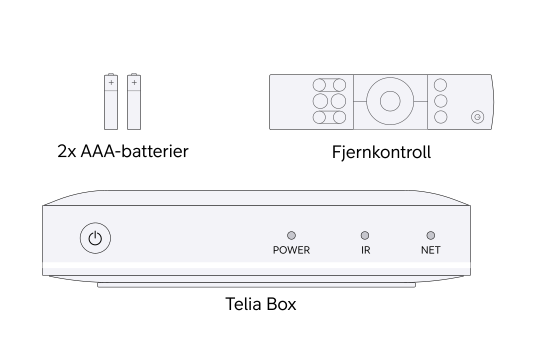
Dette ligger i esken
TV-boksen, fjernkontrollen og to AAA-batterier. På forsiden av boksen sitter av/på-knappen til venstre, og tre lamper merket POWER, IR og NET
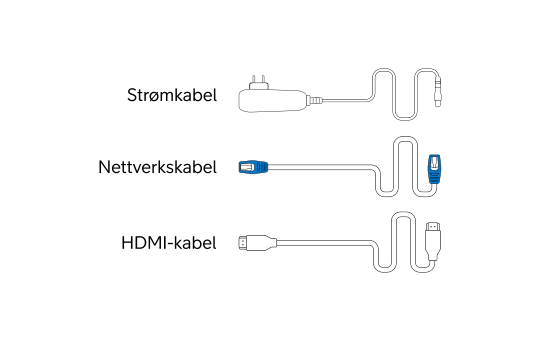
Kablene du trenger
Strømkabel, nettverkskabel og HDMI-kabel ligger i esken. Nettverkskabelen kjenner du igjen på de blå endene.
Fysisk oppkobling – Fire steg: fra eske til bilde
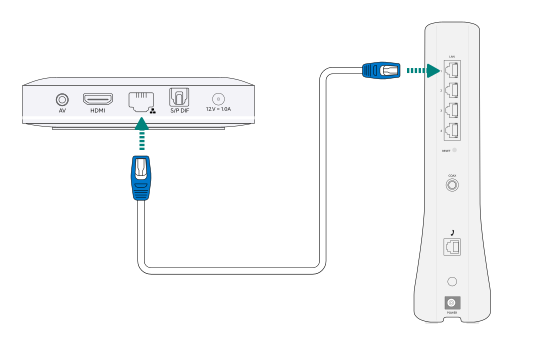
Koble boksen til internett
Sett den ene enden av nettverkskabelen i nettverksporten på baksiden av boksen. Den sitter mellom HDMI og S/P DIF. Den andre enden går i en ledig LAN-port på ruteren.
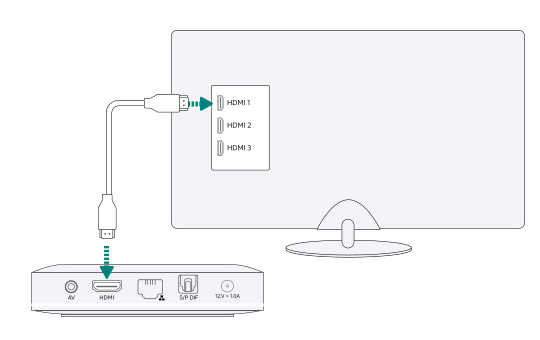
Koble boksen til TV-en
HDMI-kabelen går fra HDMI-porten på baksiden av boksen til en ledig HDMI-inngang på TV-en. Merk deg nummeret på inngangen du bruker. Du trenger det i siste steg.
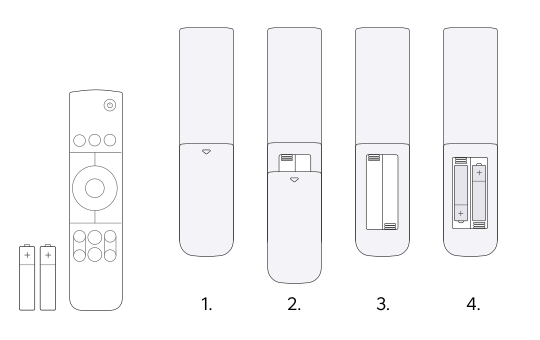
Sett batterier i fjernkontrollen
Skyv lokket nederst på baksiden av fjernkontrollen av. Legg i de to AAA-batteriene slik plusstegnene i batterirommet viser, og sett lokket på plass igjen.
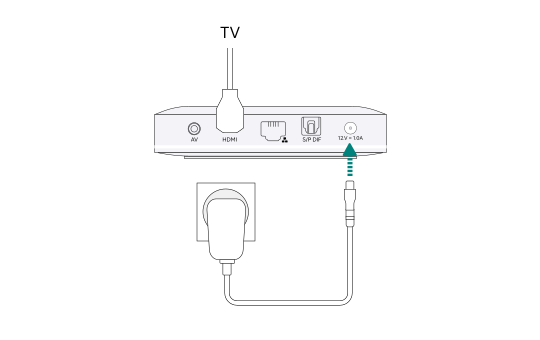
Koble boksen til strøm
Strømkabelen settes i porten merket 12V ytterst til høyre på baksiden, og adapteret i stikkontakten. Boksen starter av seg selv. Velg så HDMI-inngangen du koblet deg til, med kilde- eller source-knappen på TV-ens egen fjernkontroll.
Førstegangsoppsett – Først: språk, land og nett

Velkommen
Velg språk. «Norsk bokmål» står i listen til høyre.

Velg land
Velg landet der Telia-kontoen din er registrert. For norske kunder er det «Norge».

Bekreft land
Boksen må starte på nytt for å lagre valget. Velg «Lagre Norge og start på nytt».

Boksen starter på nytt
Telia-logoen vises mens boksen starter opp igjen. La den stå i fred til den er ferdig.

Velkommen igjen
Etter omstarten spør den om språk en gang til. Velg «Norsk bokmål» på nytt.

Android-telefon?
Har du en Android-telefon, kan du overføre WiFi og Google-konto derfra. Vil du heller sette opp for hånd, velg «Hopp over».
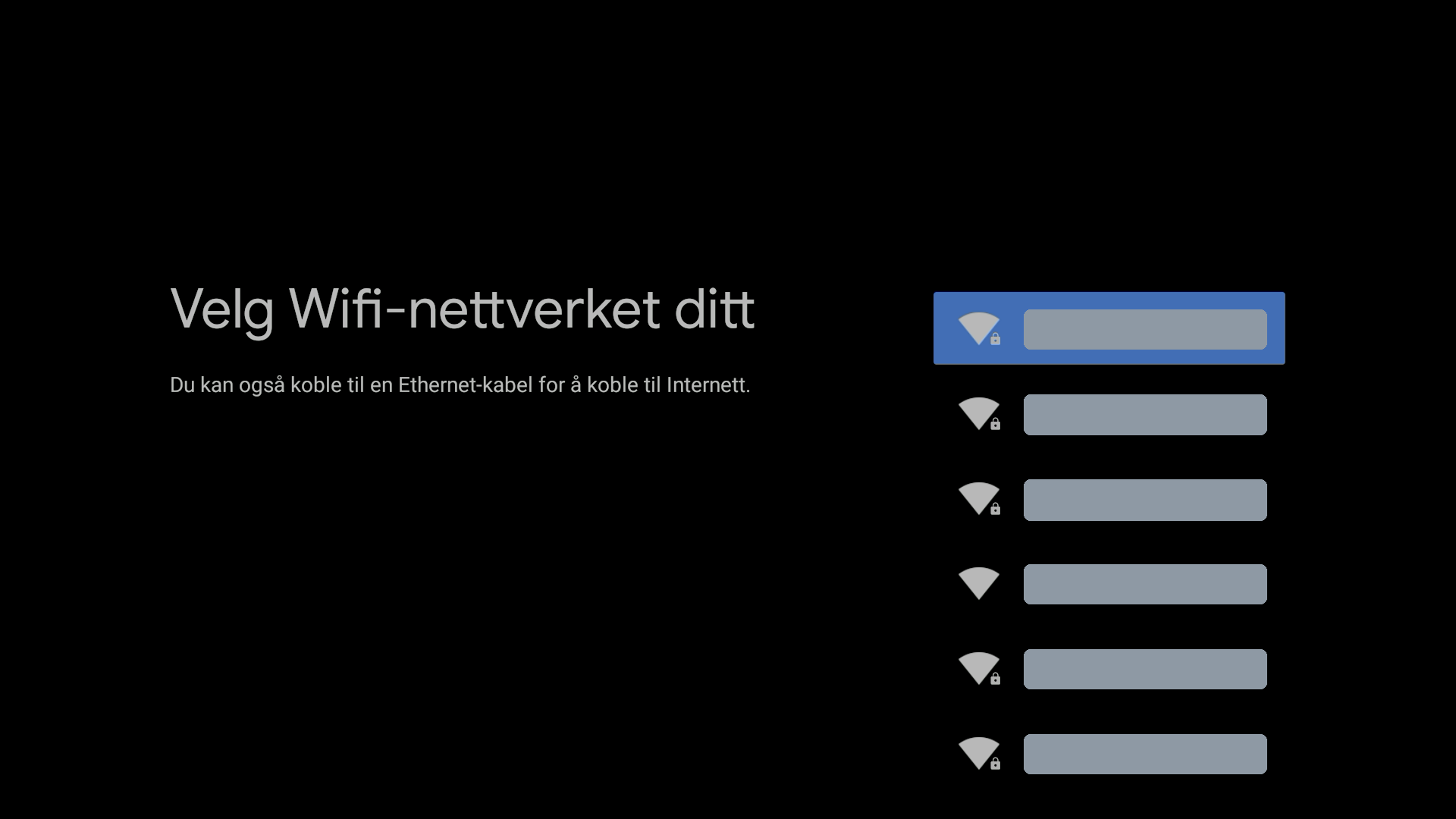
Velg WiFi-nettverket ditt
Finn ditt eget nettverk i listen. Har du mulighet, er nettverkskabel fra modemet et bedre valg. Strømming tåler dårlig dekning dårligere enn nettlesing gjør.
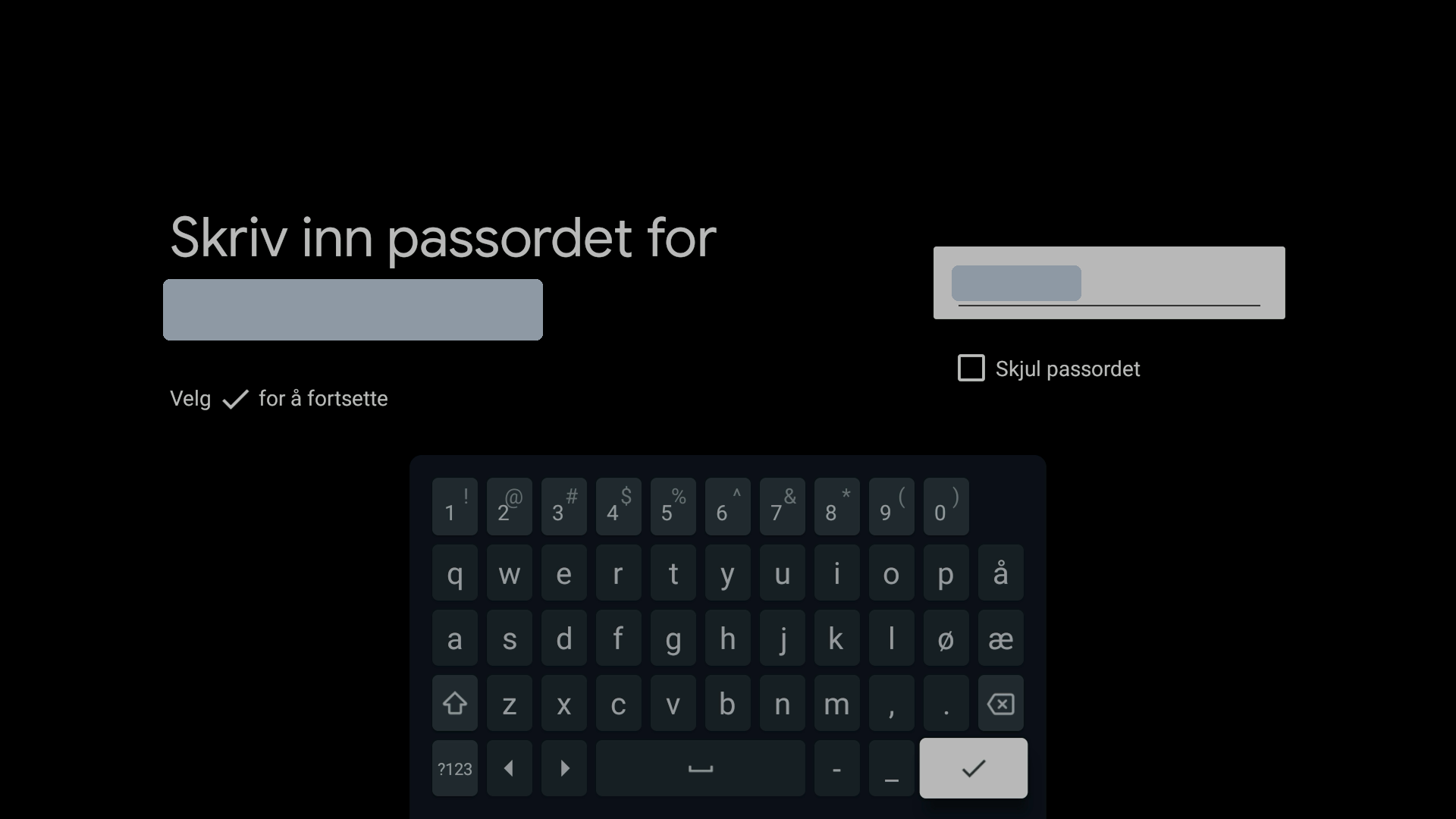
Skriv inn passordet
WiFi-passordet står på baksiden av modemet, under «Wifi Password». Velg haken nederst til høyre for å fortsette.

Koblet til Internett
Boksen bekrefter at den er på nett.
Førstegangsoppsett – Deretter: oppdatering og Google

Systemoppdatering
Første gang laster boksen ned en oppdatering. Dette kan ta noen minutter. Ikke trekk ut strømmen mens den holder på.

Boksen starter på nytt igjen
Android TV-logoen vises mens oppdateringen tas i bruk.

Google-konto
Du blir spurt om å logge på med en Google-konto. Den trengs ikke for å se på TV. Velg «Hopp over» hvis du ikke vil bruke Google Play og assistenten.

Vilkår for bruk
Les gjennom og velg «Godta» for å gå videre.

Visste du dette?
En informasjonsside om posisjon og diagnostikk. Velg «Se mer» for å lese hele teksten.

Samme side, les helt ned
Når du har lest og scrollet til bunnen, endrer knappen seg til «Greit». Det er her det stopper opp for mange. Knappen dukker ikke opp før du har scrollet.

Google-tjenester
Her bestemmer du hva Google får lov til. «Bruk posisjon» og «Bidra til å forbedre Android» er huket av på forhånd. Du kan slå dem av her. Velg «Godta» når du er fornøyd.

Google Assistant
Stemmekontroll krever pålogging. Du kan velge «Bruk assistenten uten å logge på», eller «Hopp over».

Assistenten kan vente
Velg «Fortsett». Du kan sette opp assistenten senere under Innstillinger.
Førstegangsoppsett – Til slutt: Telia Play

Velg et navn
Gi boksen et navn, så er den lettere å kjenne igjen når du caster fra mobilen. «Telia TV» er forslaget.
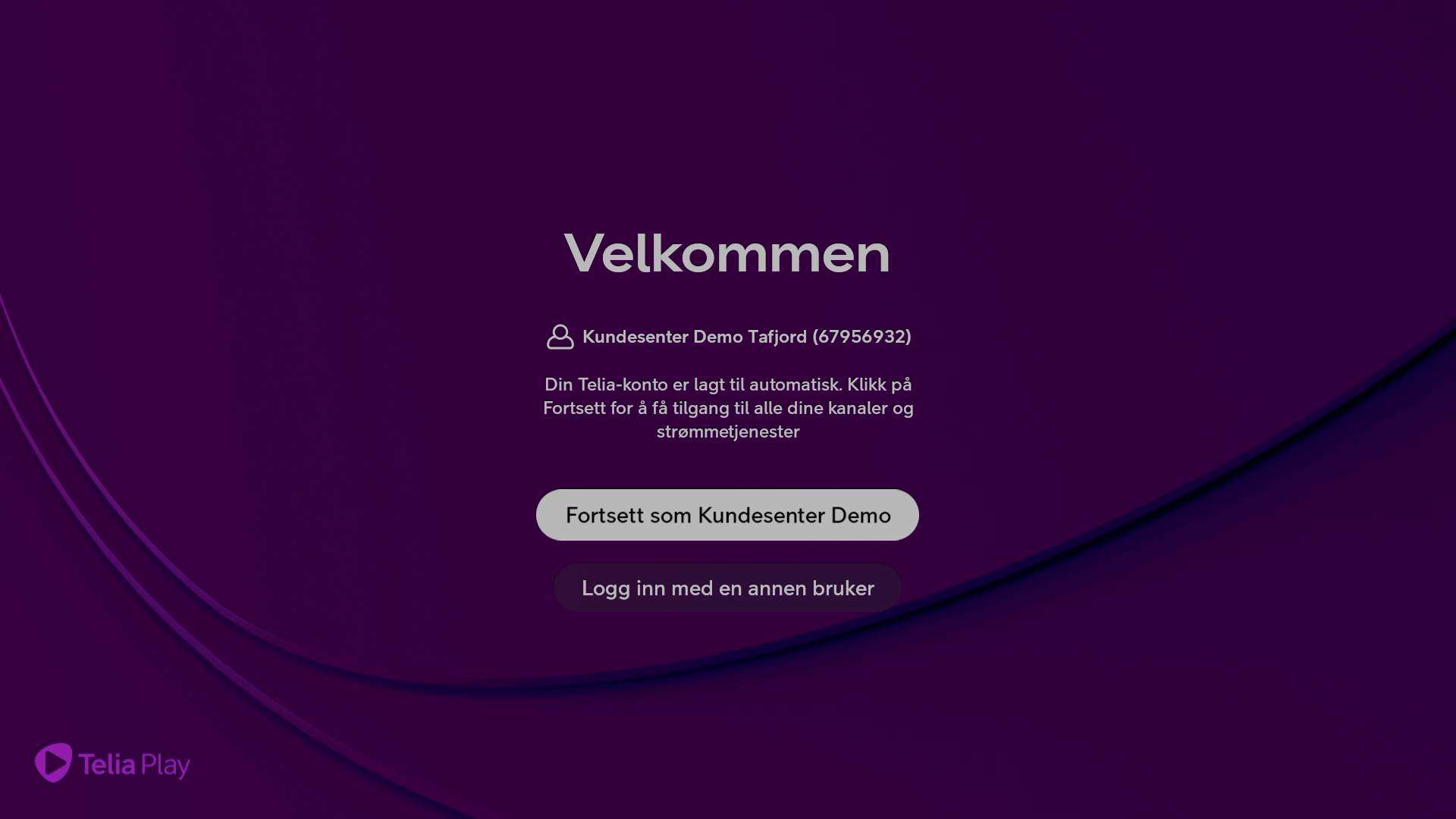
Telia-kontoen er allerede på plass
Du trenger ikke logge inn. Telia-kontoen din legges til automatisk. Velg «Fortsett som» med navnet ditt.
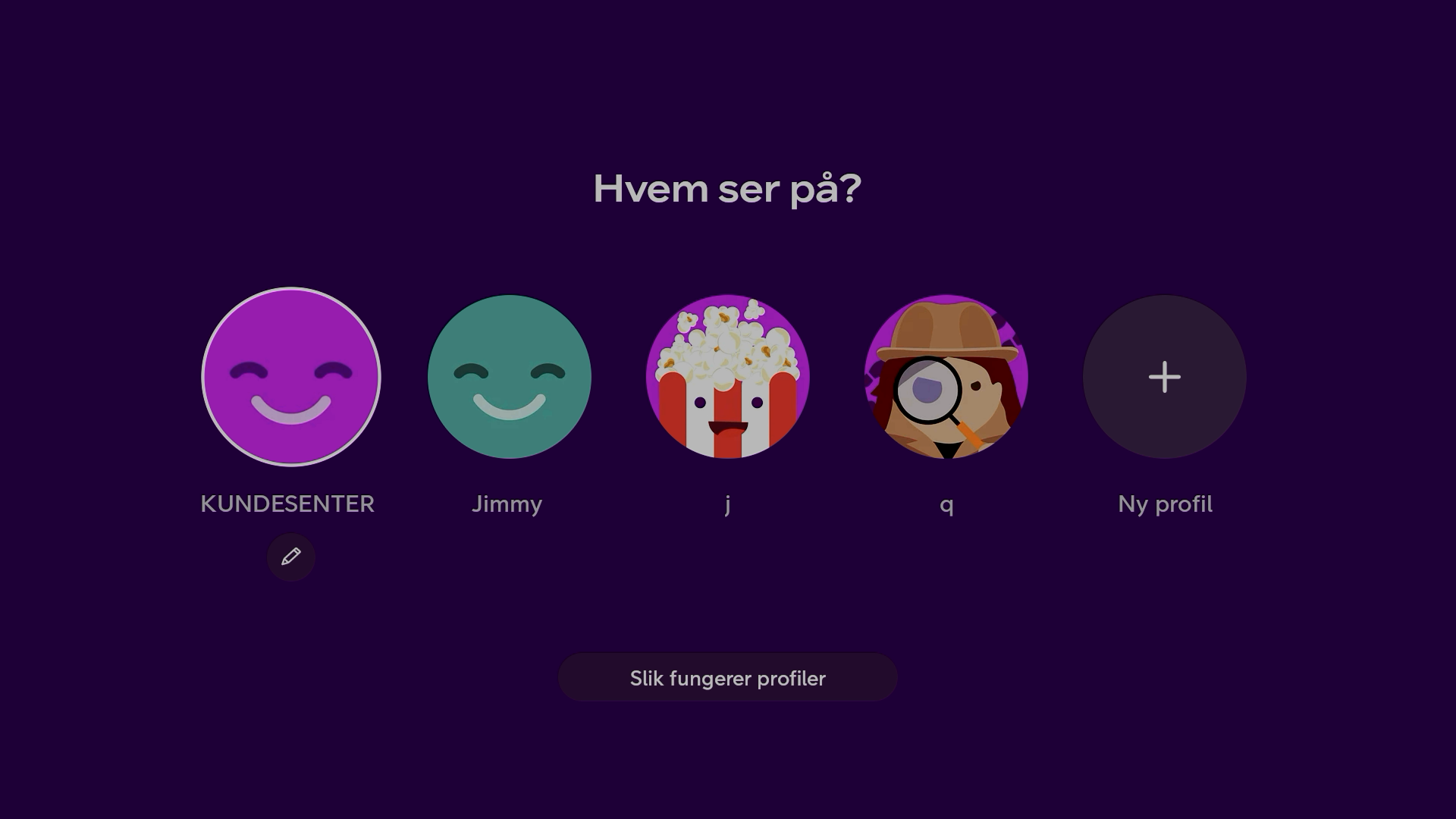
Hvem ser på?
Velg profil, eller lag en ny. Hver profil får sine egne anbefalinger og sin egen seerhistorikk.

Har du ikke funnet svaret på det du lurer på?
Spør oss, så hjelper vi deg!