
Smart Control-appen
Publisert 14. september 2026
Du styrer hjemmenettverket ditt med Smart Control-appen. Last den ned gratis på IOS eller Android og logg deg inn med samme brukernavn og passord som på Telia Min side.
Dette kan du gjøre i appen
FUNKSJON | KORT FORKLART |
|---|---|
Se hvem som er pålogget nettet | Oversikt over alle enheter som er koblet til, og hvor de er tilkoblet. |
WiFi-navn og passord | Begge deler står i appen, og det er her du endrer dem. |
Gjestenett | Lag et eget nettverk til besøkende, uten tilgang til resten av hjemmenettet ditt. |
Foreldrekontroll | Begrens internettilgangen til bestemte enheter på bestemte tidspunkter. |
Pause 5 GHz | Slå av 5 GHz midlertidig, sånn at enheter som bare bruker 2.4 GHz finner nettet. |
Gode tips
Det koster å endre passord
Alle enhetene mister forbindelsen når du endrer WiFi-passordet, og må kobles til på nytt – også TV-boks, skriver og smarthøyttalere du sjelden tenker på.
Koble til en smarthus-enhet
Mange lyspærer, stikkontakter og sensorer bruker bare 2.4 GHz, og finner ikke nettet når begge frekvensene ligger under samme navn. Sett 5 GHz på pause i appen mens du kobler dem til, og slå den på igjen etterpå.
Oppsett i Smart Control-appen
Steg-for-steg guide med bilder
I denne guiden viser vi deg hvordan du setter opp Smart Control-appen og bruker de ulike funksjonene.

Første steg: logg inn
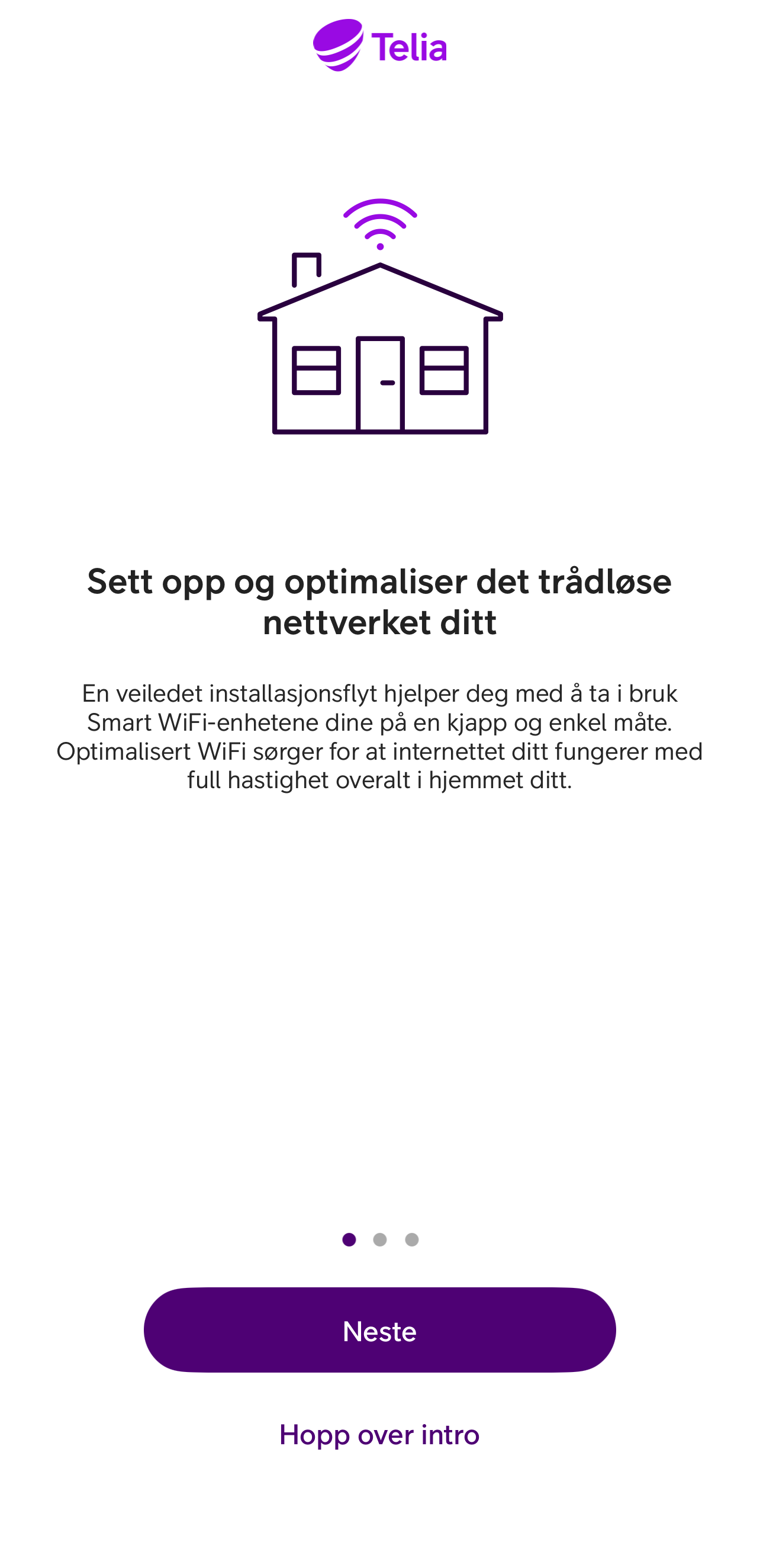
Introduksjonen
Første gang du åpner appen får du en kort introduksjon. Du kan trykke deg gjennom den, eller velge «Hopp over intro».
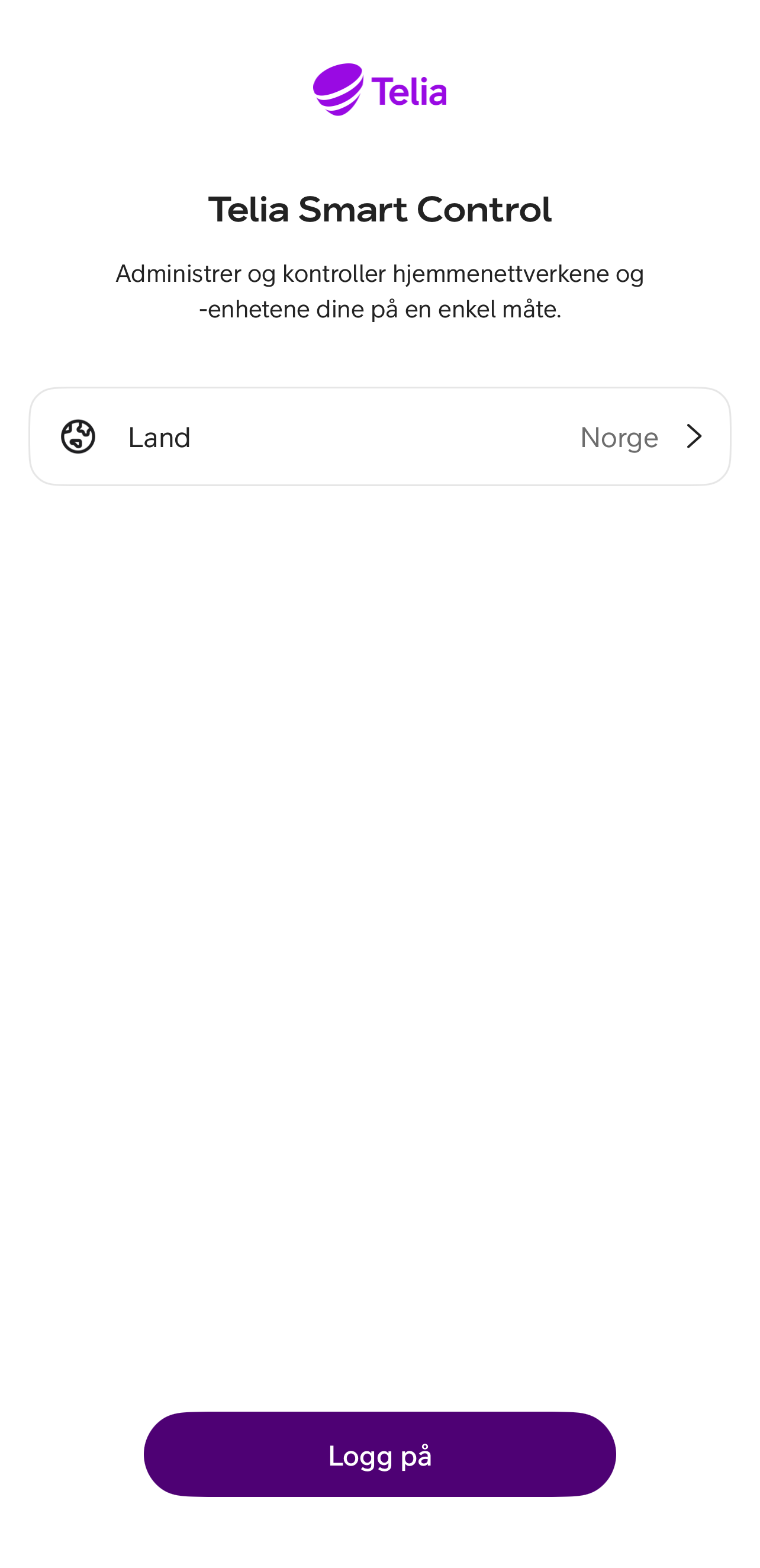
Startskjermen
Sjekk at Land står til «Norge», og trykk «Logg på».
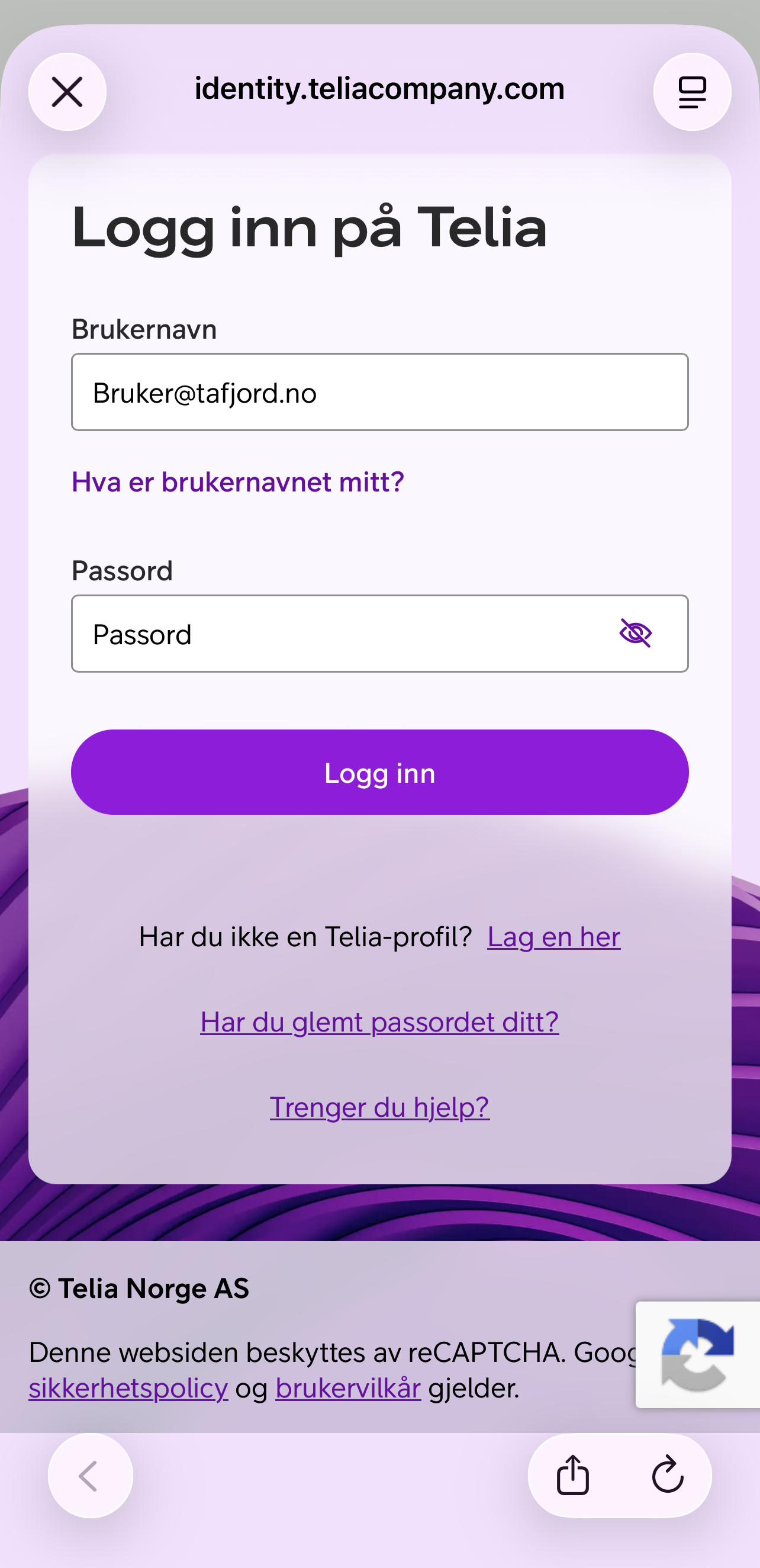
Innloggingen
Du sendes videre til Telias innloggingsside. Bruk samme brukernavn og passord som på Telia MinSide. Du trenger ikke opprette noe nytt.
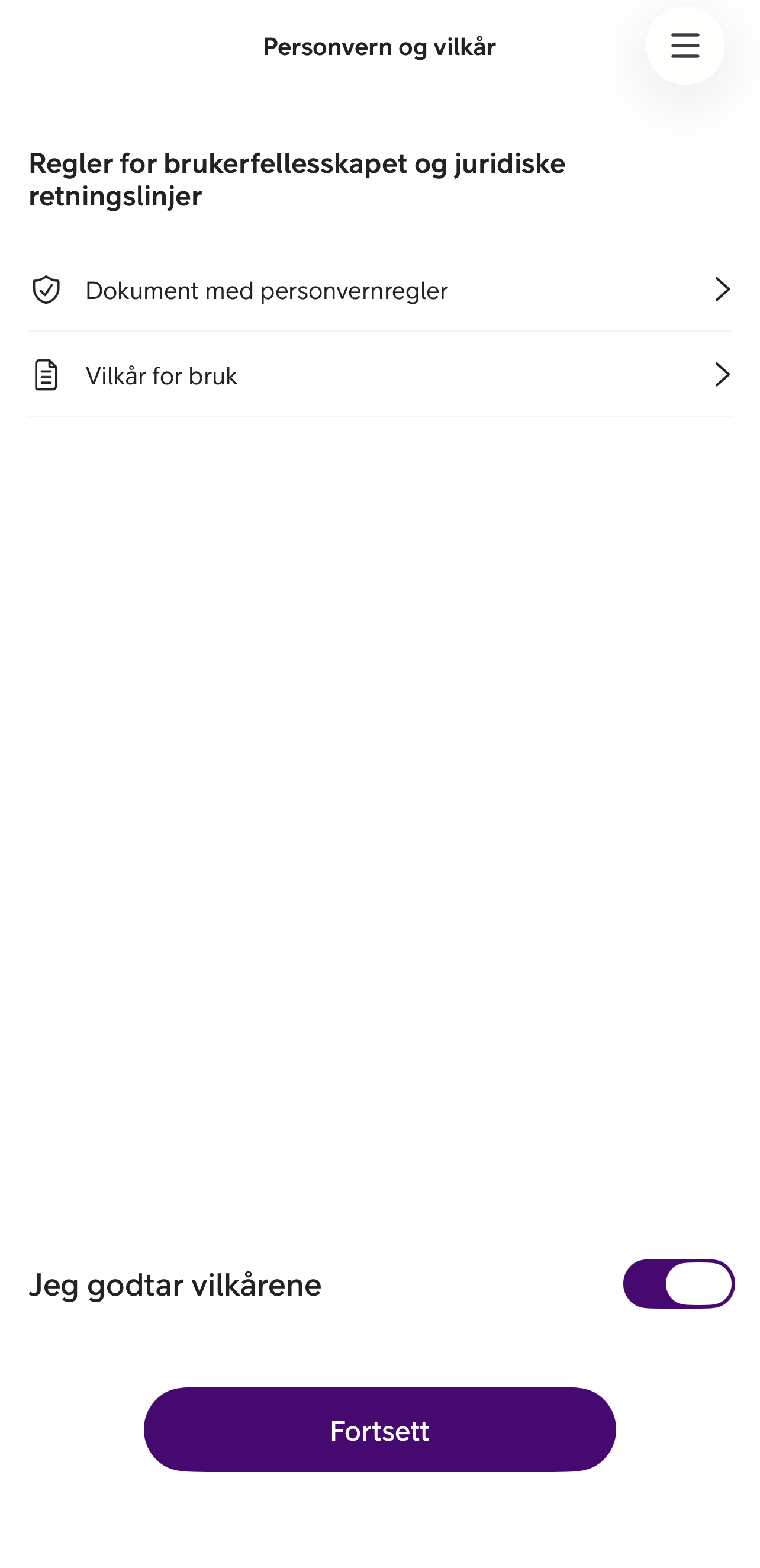
Personvern og vilkår
Slå på «Jeg godtar vilkårene», og trykk «Fortsett».
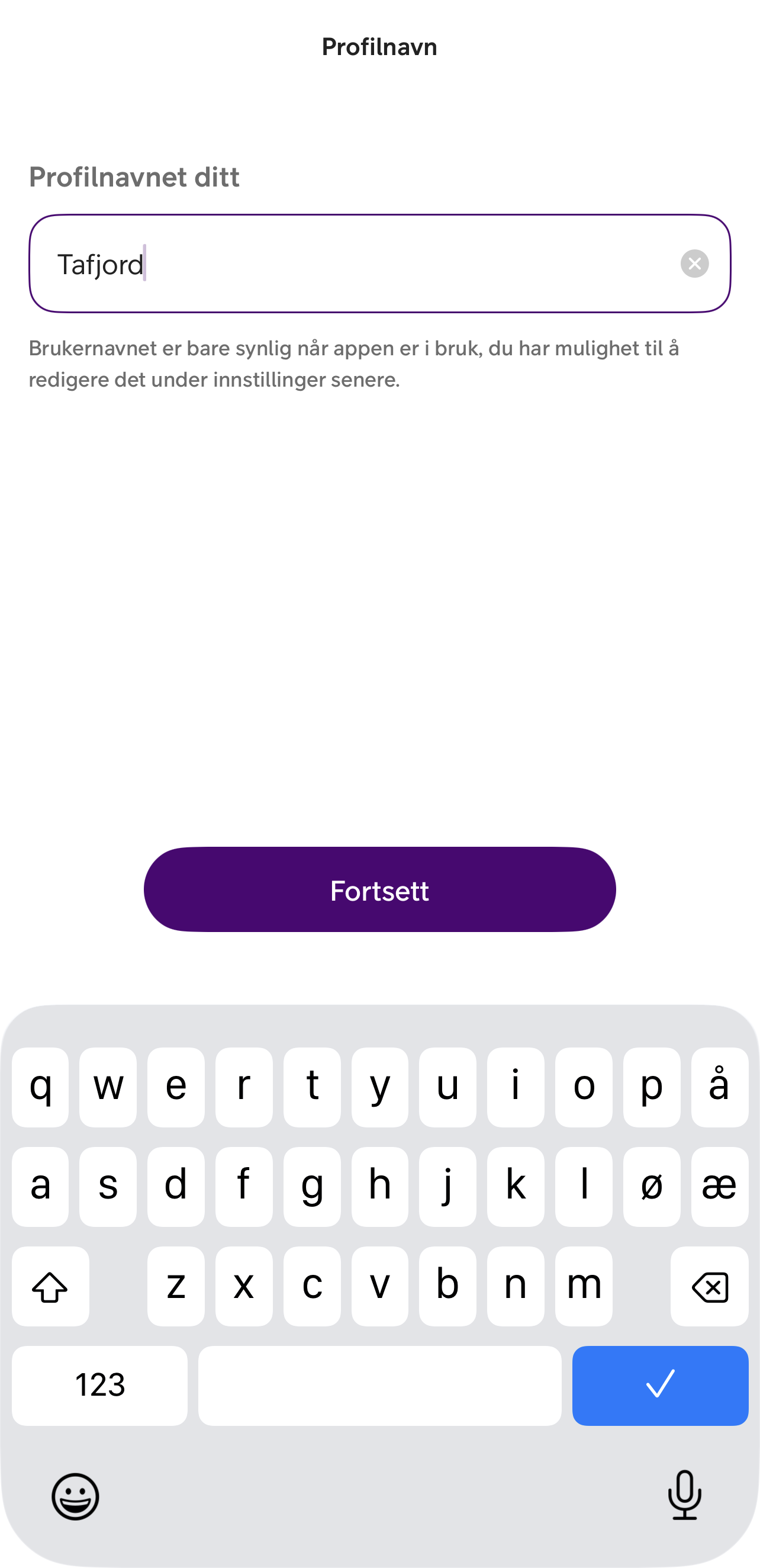
Profilnavn
Gi profilen et navn. Navnet er bare synlig i appen, og du kan endre det senere under innstillinger.
Sett opp Smart WiFi
Se hvordan du setter opp Smart WiFi i Smart Control-appen.
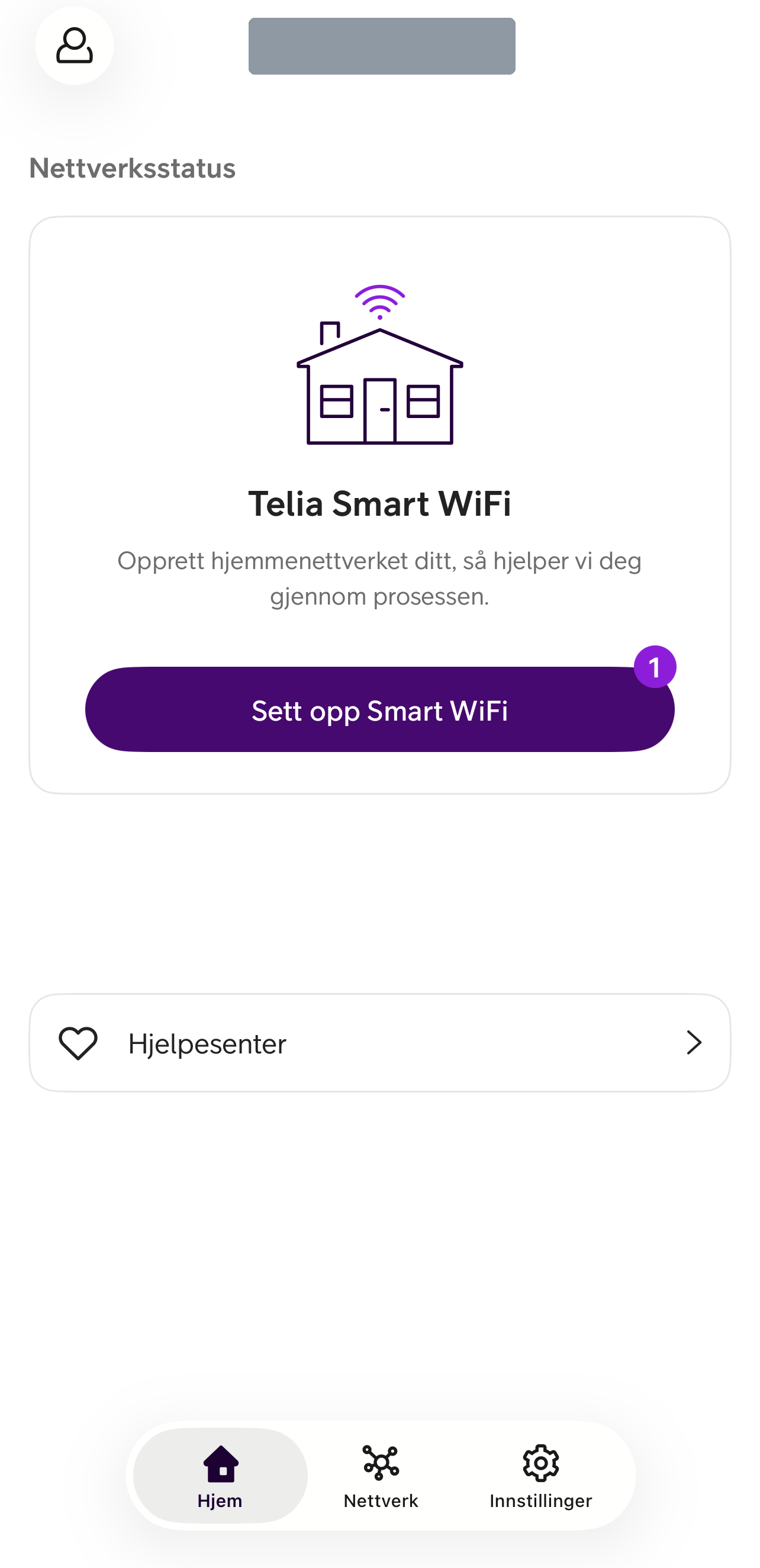
Start oppsettet
Har du ikke satt opp hjemmenettet ennå, ligger «Sett opp Smart WiFi» øverst på forsiden.
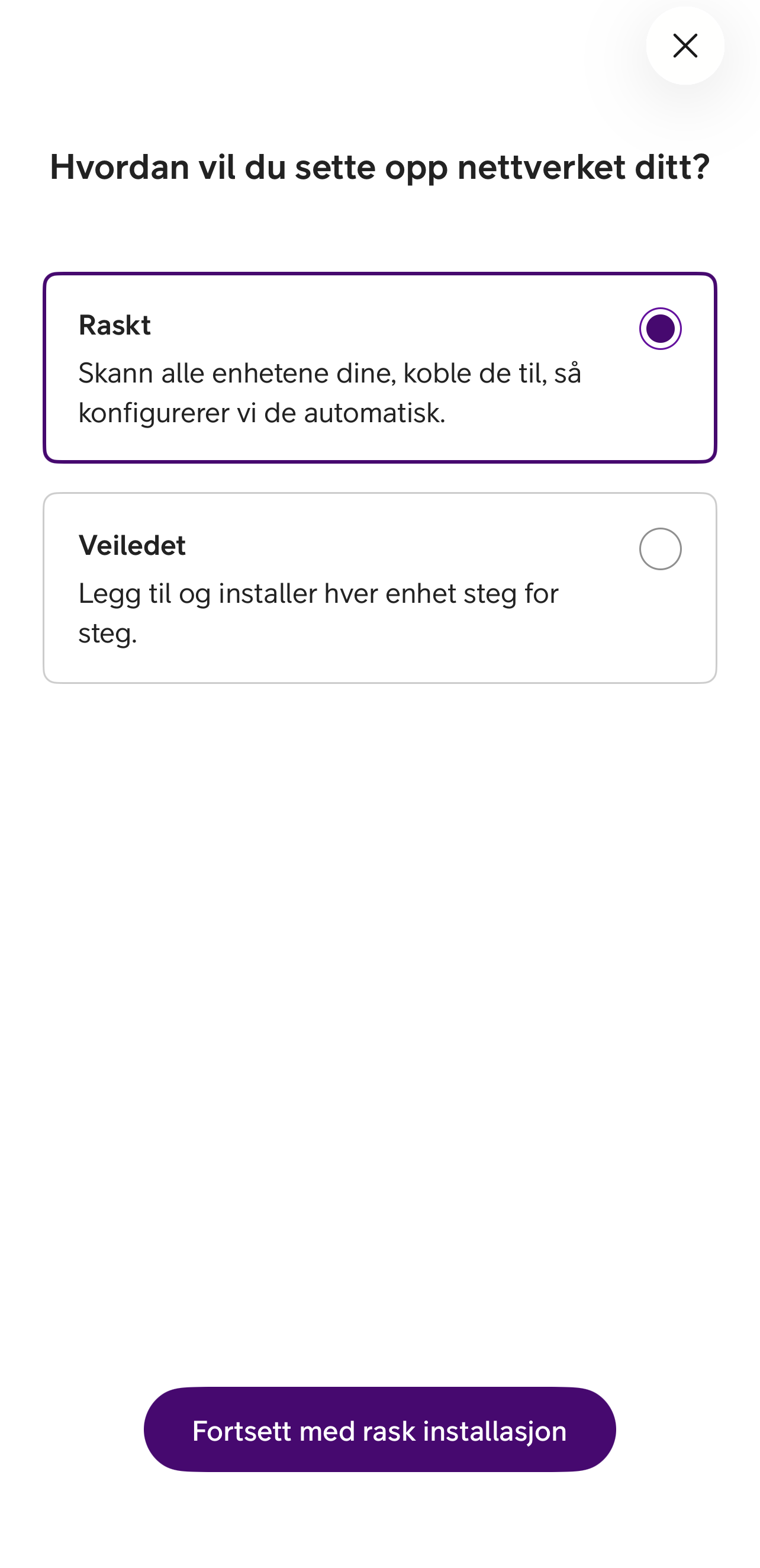
Raskt eller veiledet
Velg «Raskt» hvis du vil at appen skal finne og sette opp alt selv. «Veiledet» tar deg gjennom én enhet om gangen.
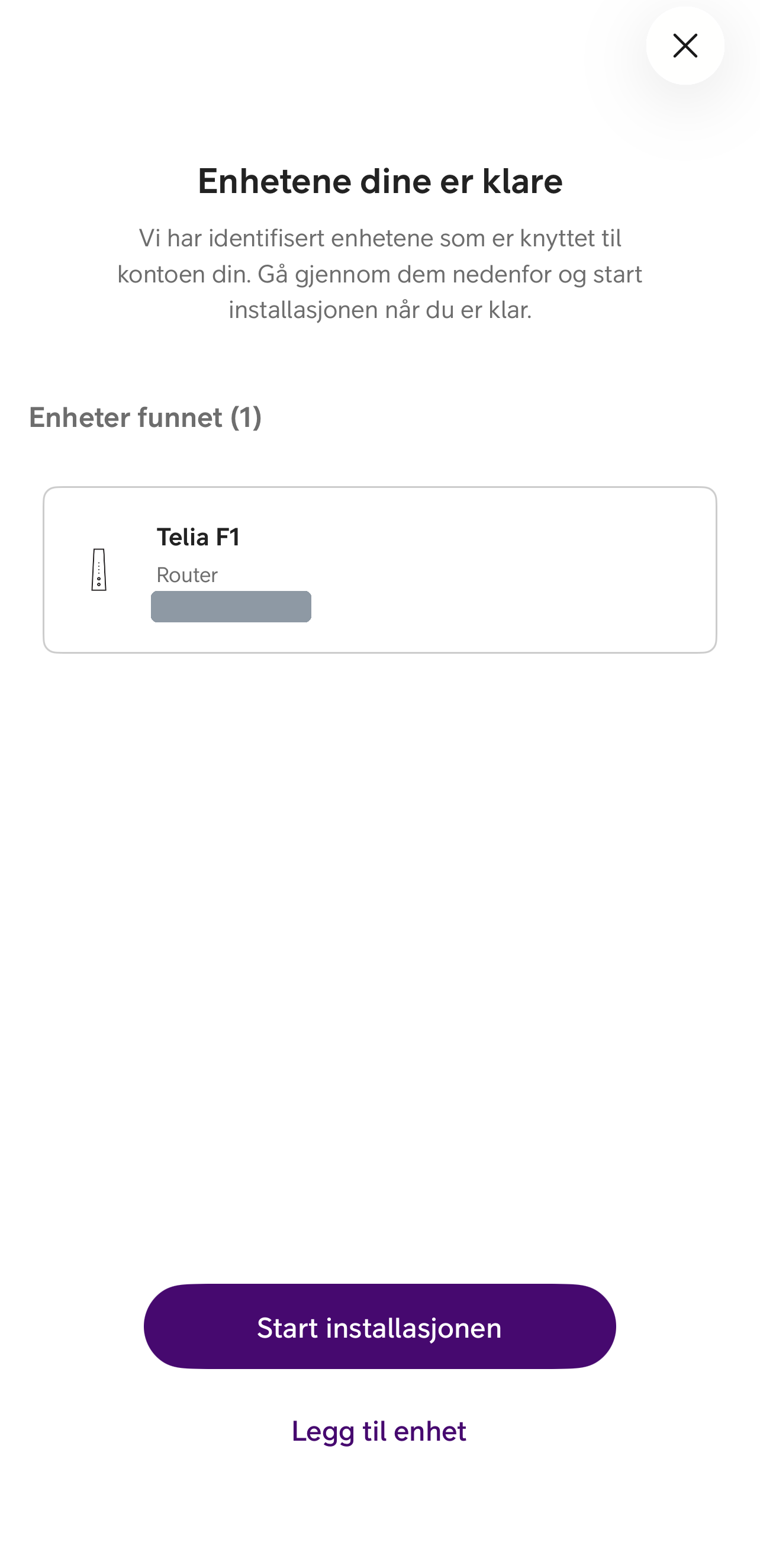
Enhetene dine
Appen viser utstyret som er knyttet til kontoen din. Se over listen, og trykk «Start installasjonen».
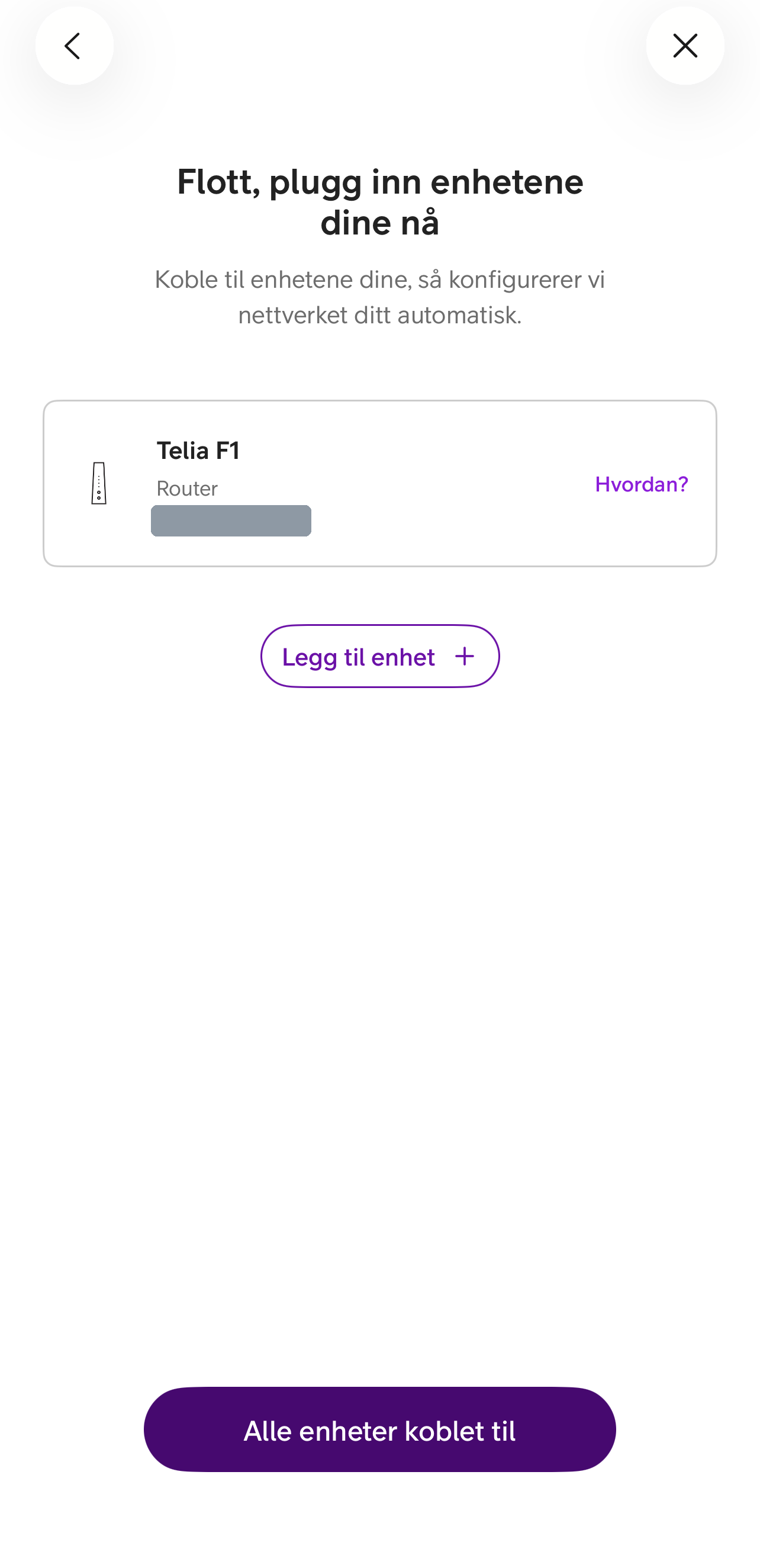
Plugg inn enhetene dine
Koble til enhetene som står i listen. Er du usikker på hvordan, trykk «Hvordan?» ved siden av enheten.
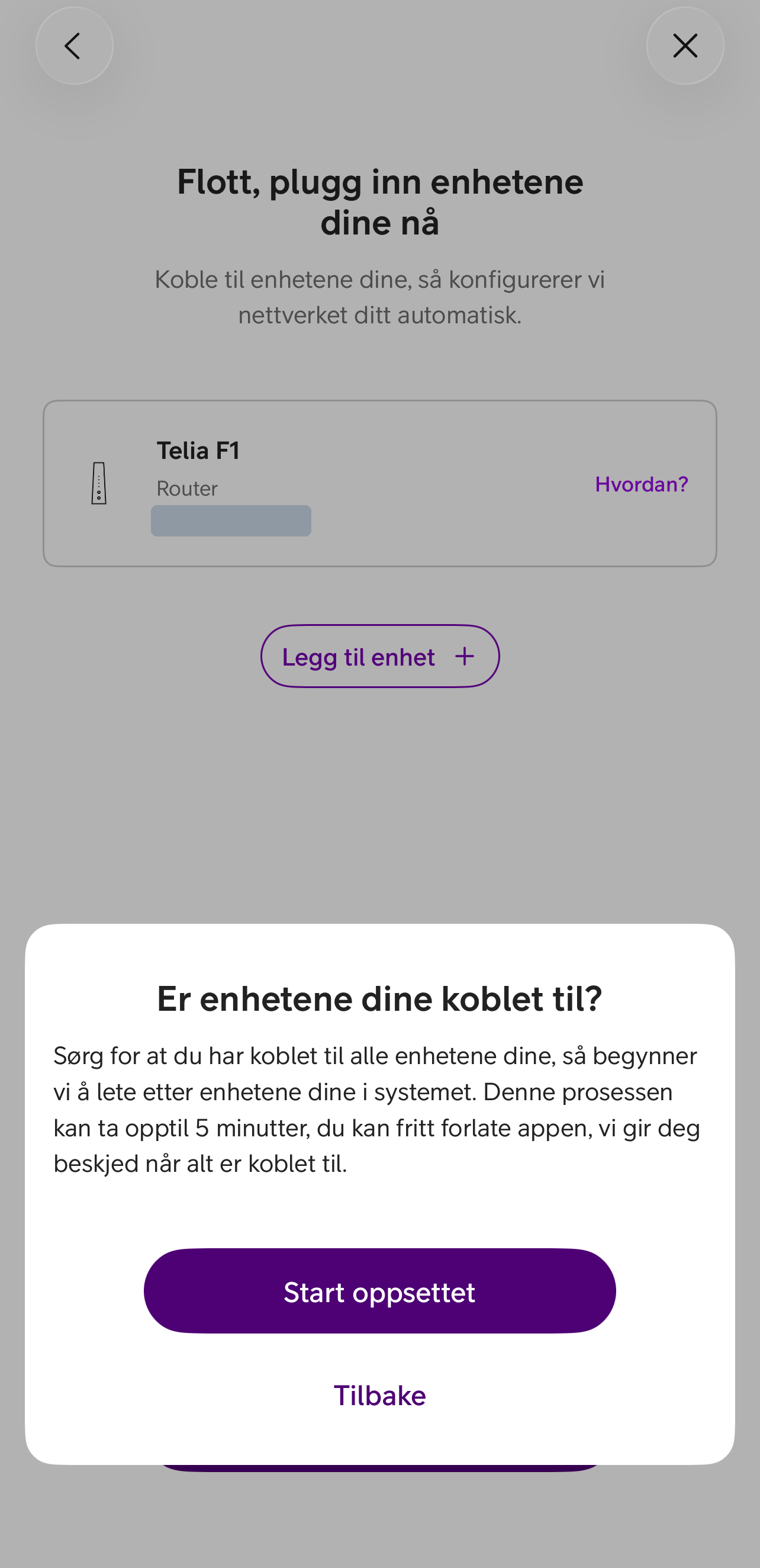
Bekreft at alt er tilkoblet
Appen spør om alt står i. Trykk «Start oppsettet» først når utstyret faktisk er koblet til.
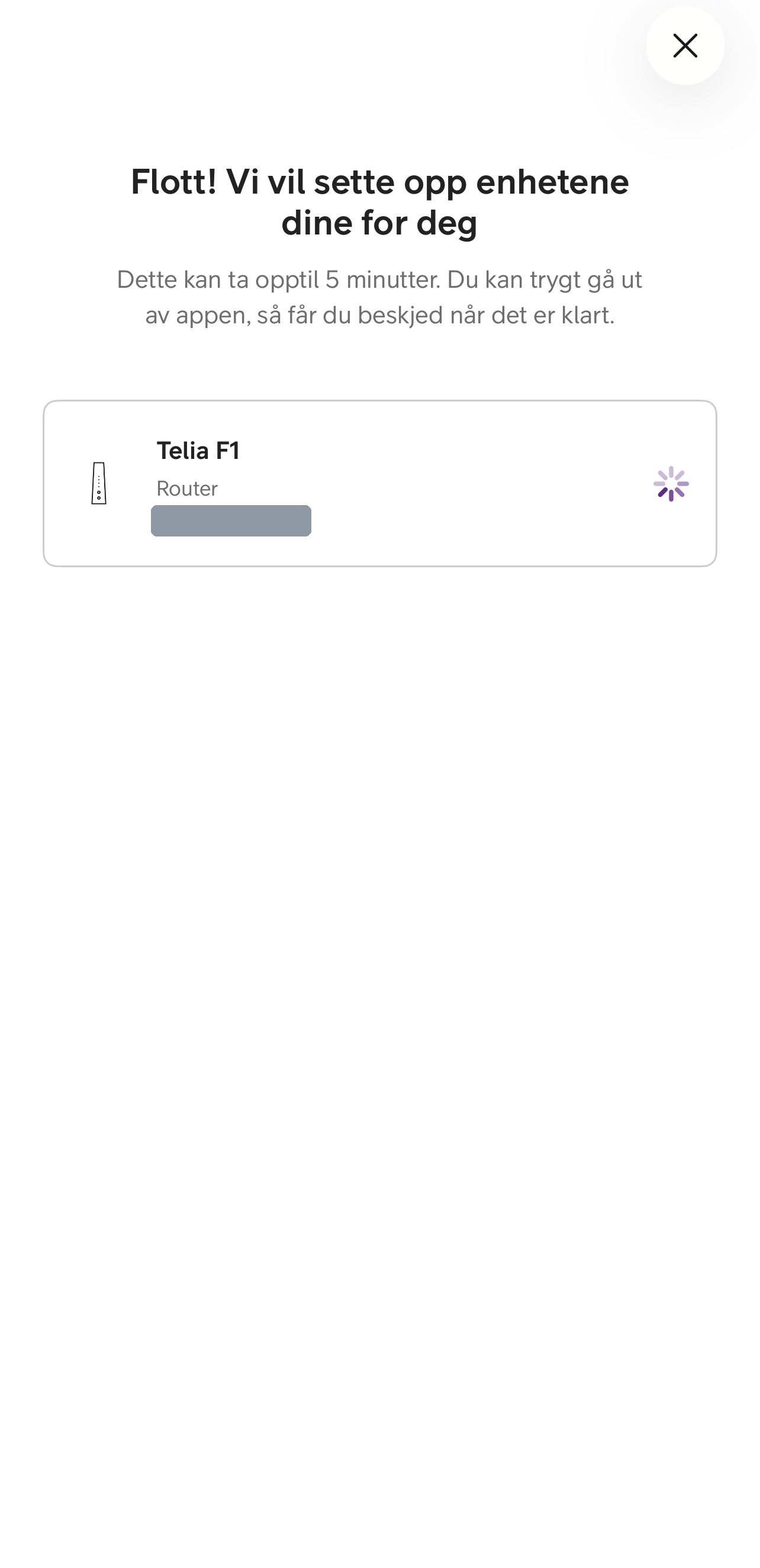
Vent mens appen jobber
Oppsettet kan ta opptil fem minutter. Du kan trygt lukke appen, og du får beskjed når den er ferdig.
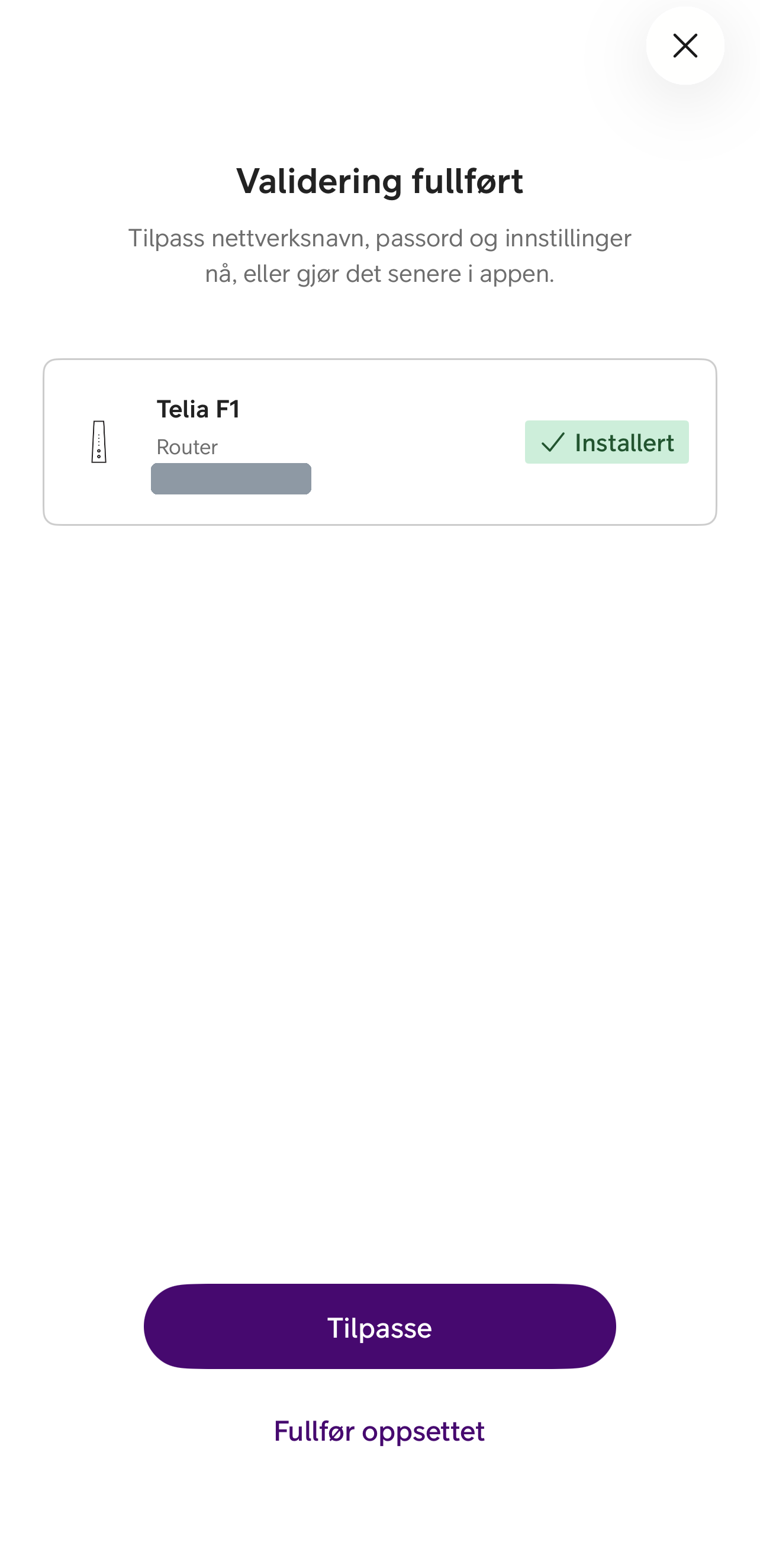
Validering fullført
Står det «Installert», er utstyret på plass. Velg «Tilpasse» for å sette navn og passord med én gang, eller «Fullfør oppsettet».
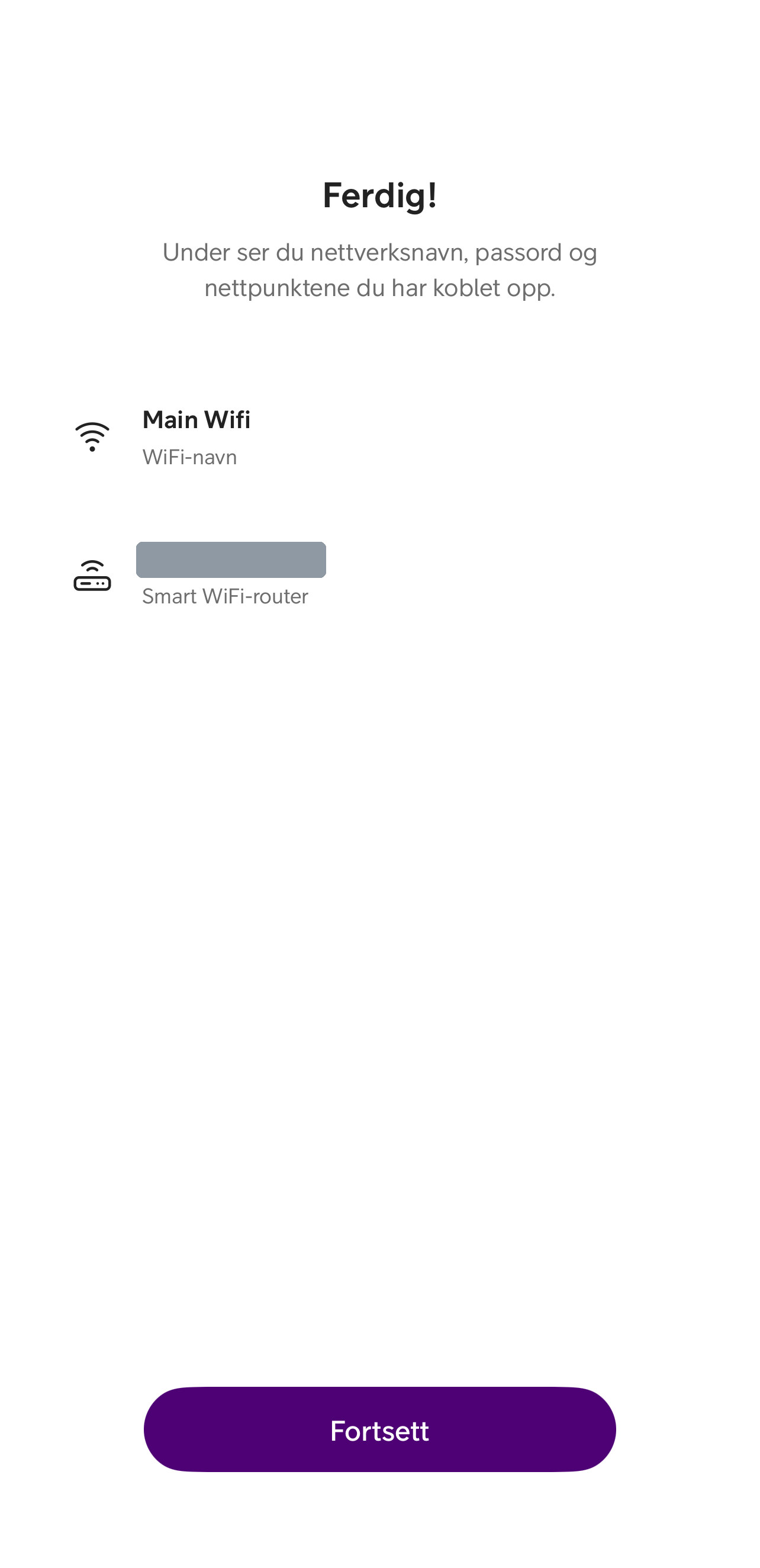
Ferdig
Til slutt ser du WiFi-navnet og utstyret du har koblet opp.
Endre WiFi-navn og passord
Se hvordan du endrer navn og passord på WiFi-nettverket ditt.
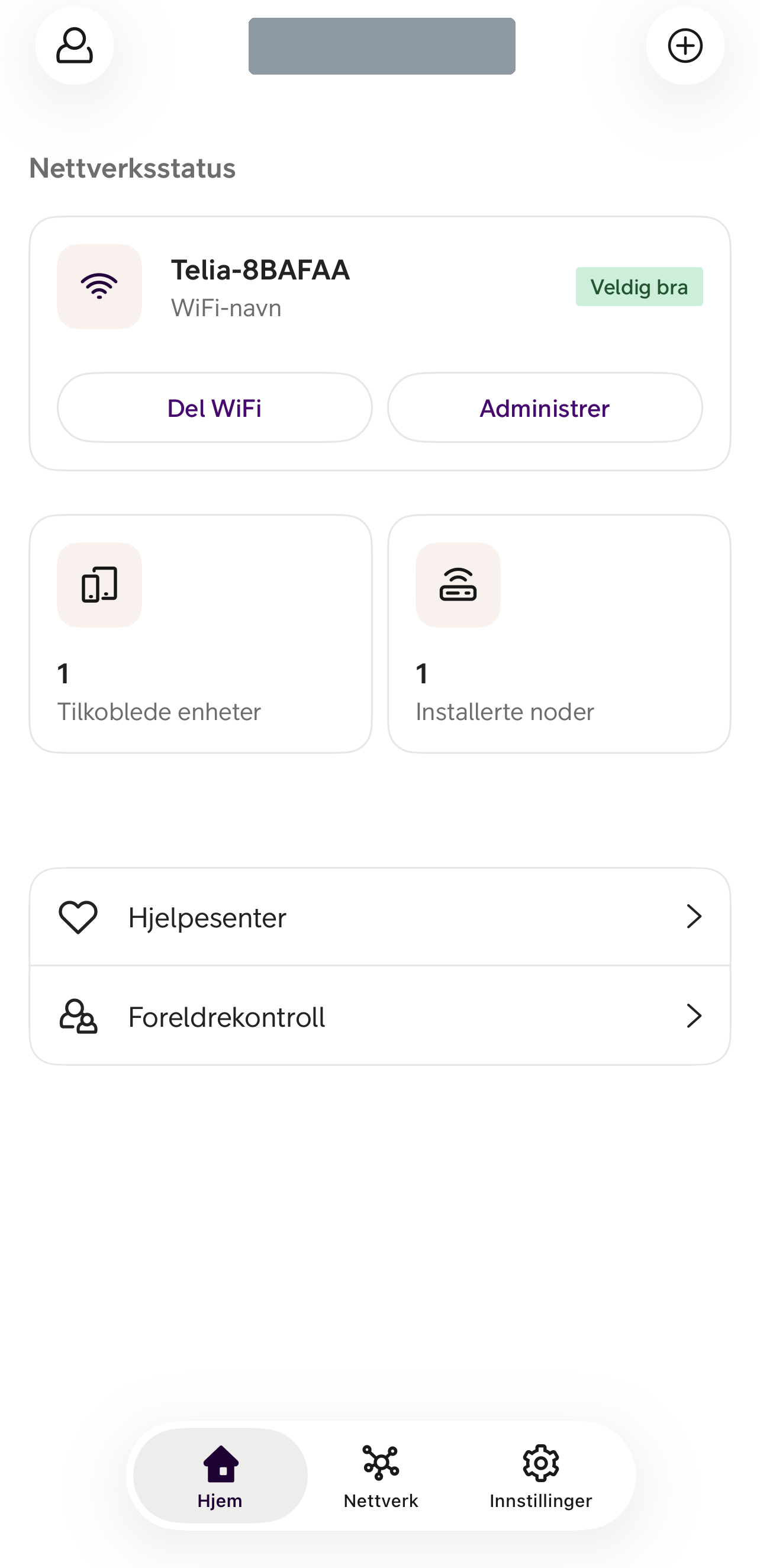
Forsiden i appen
Trykk «Administrer» på WiFi-kortet øverst.
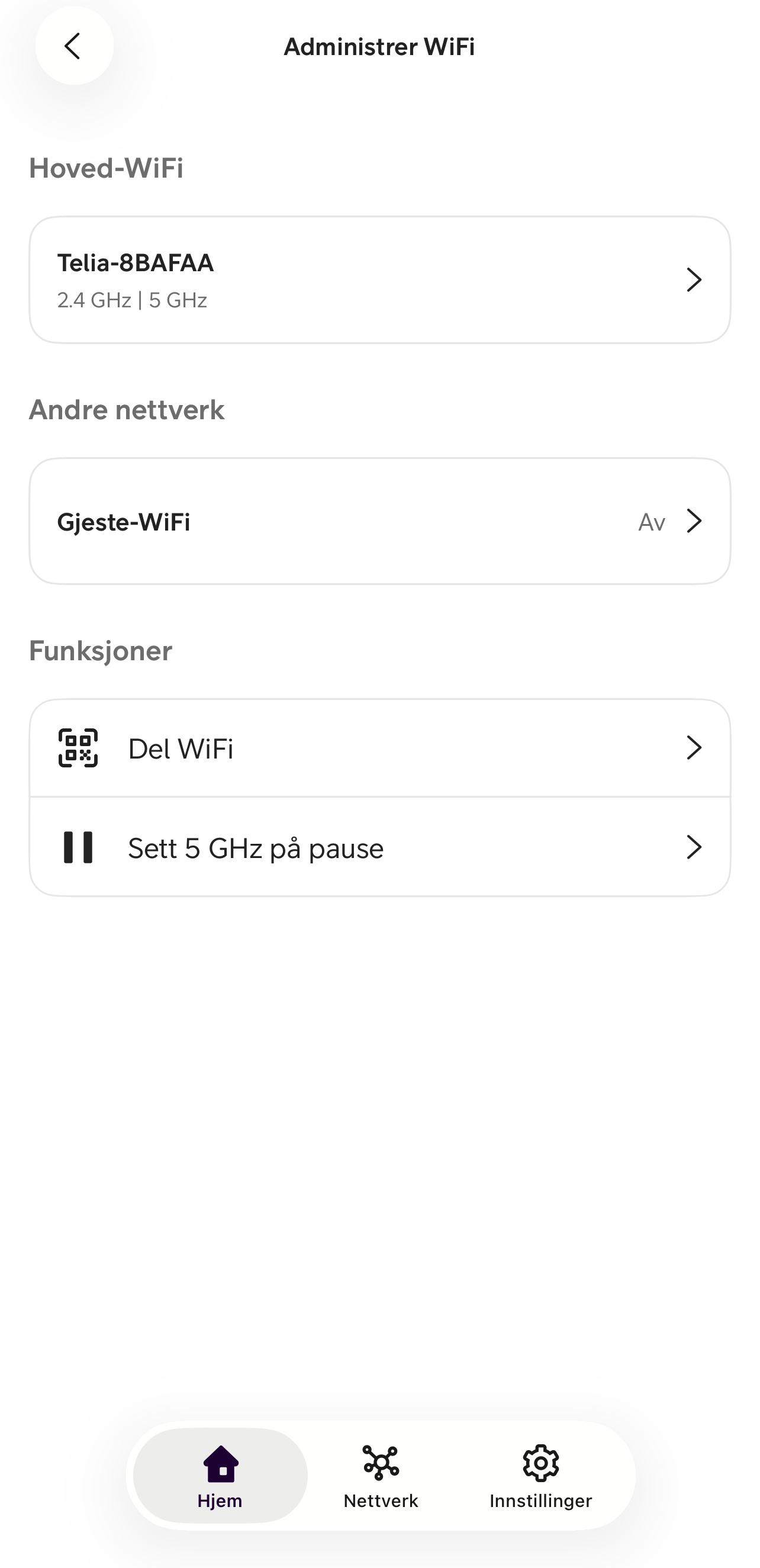
Administrer WiFi
Velg hoved-WiFi-et ditt. Under navnet står det hvilke frekvenser det sender på – 2.4 GHz og 5 GHz ligger under samme navn.
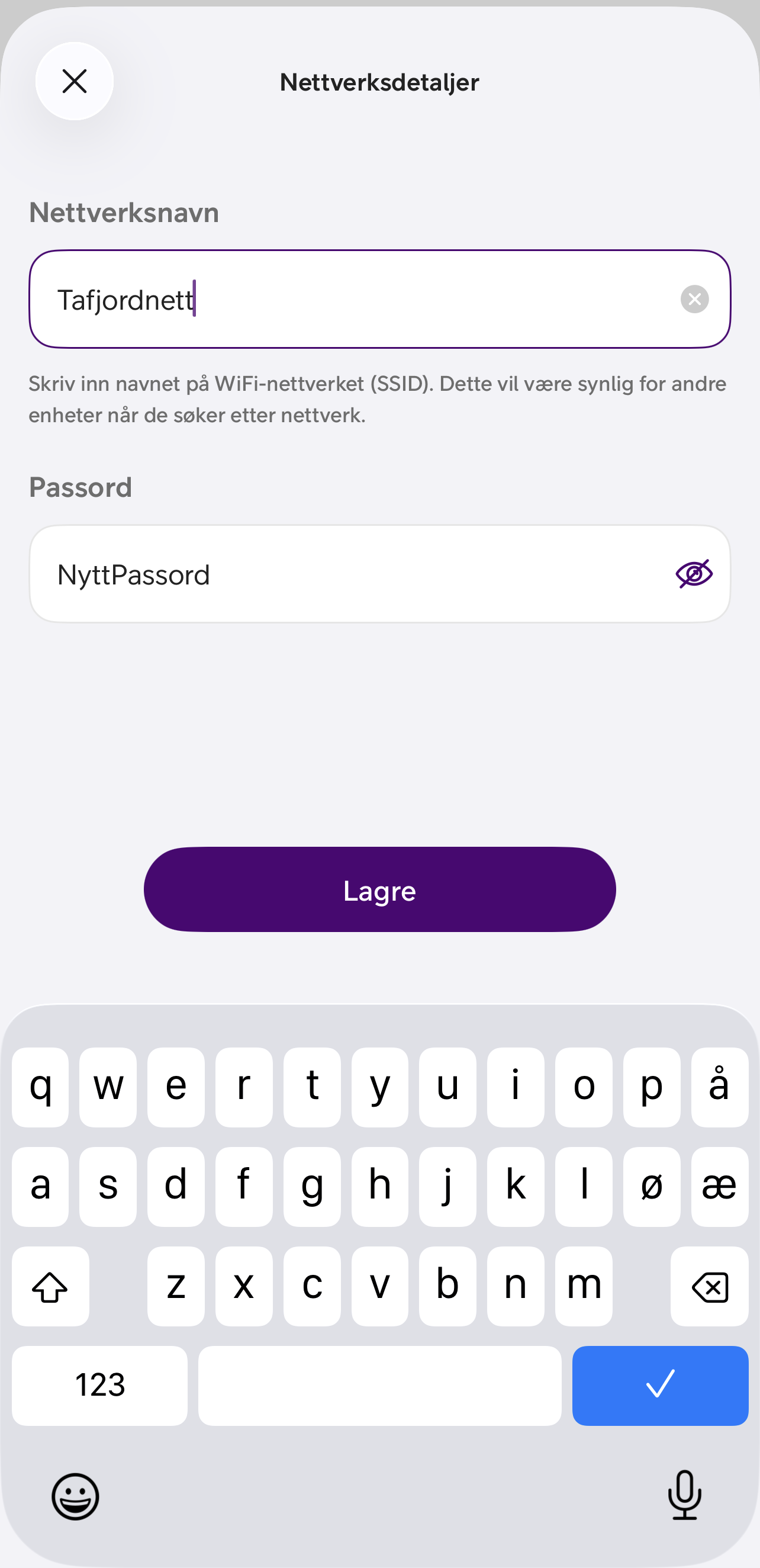
Nettverksdetaljer
Skriv inn nytt nettverksnavn eller nytt passord, og trykk «Lagre». Alle enhetene mister forbindelsen, og må kobles til på nytt med det nye passordet.
Sett opp et gjestenett
Slik setter du opp et eget WiFi-nettverk for gjester.
Administrer WiFi
Under «Andre nettverk» ligger Gjeste-WiFi. Står det «Av», er det ikke satt opp ennå.
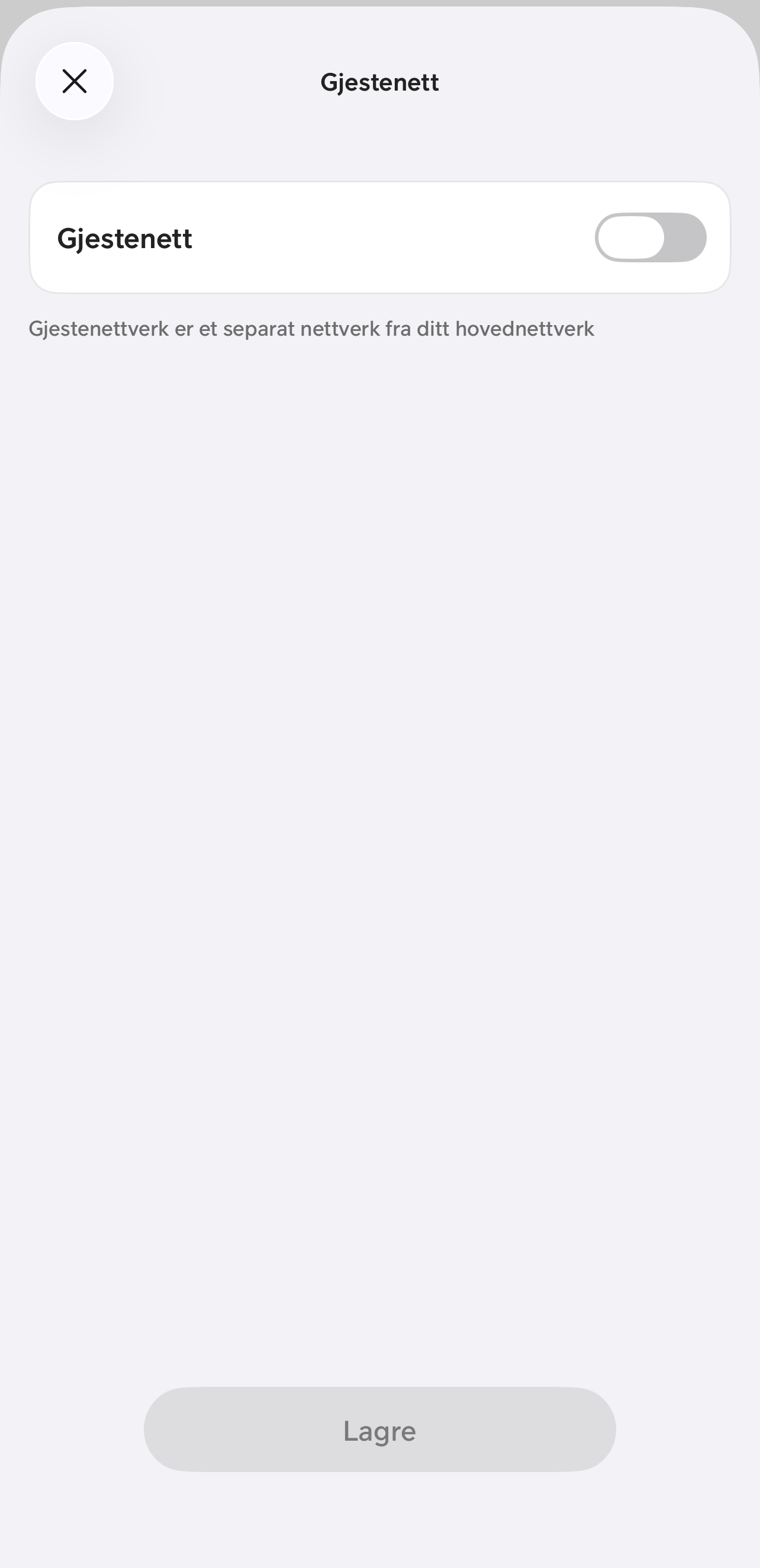
Slå på gjestenettet
Sett bryteren på. Gjestenettet er et separat nettverk fra hovednettet ditt.
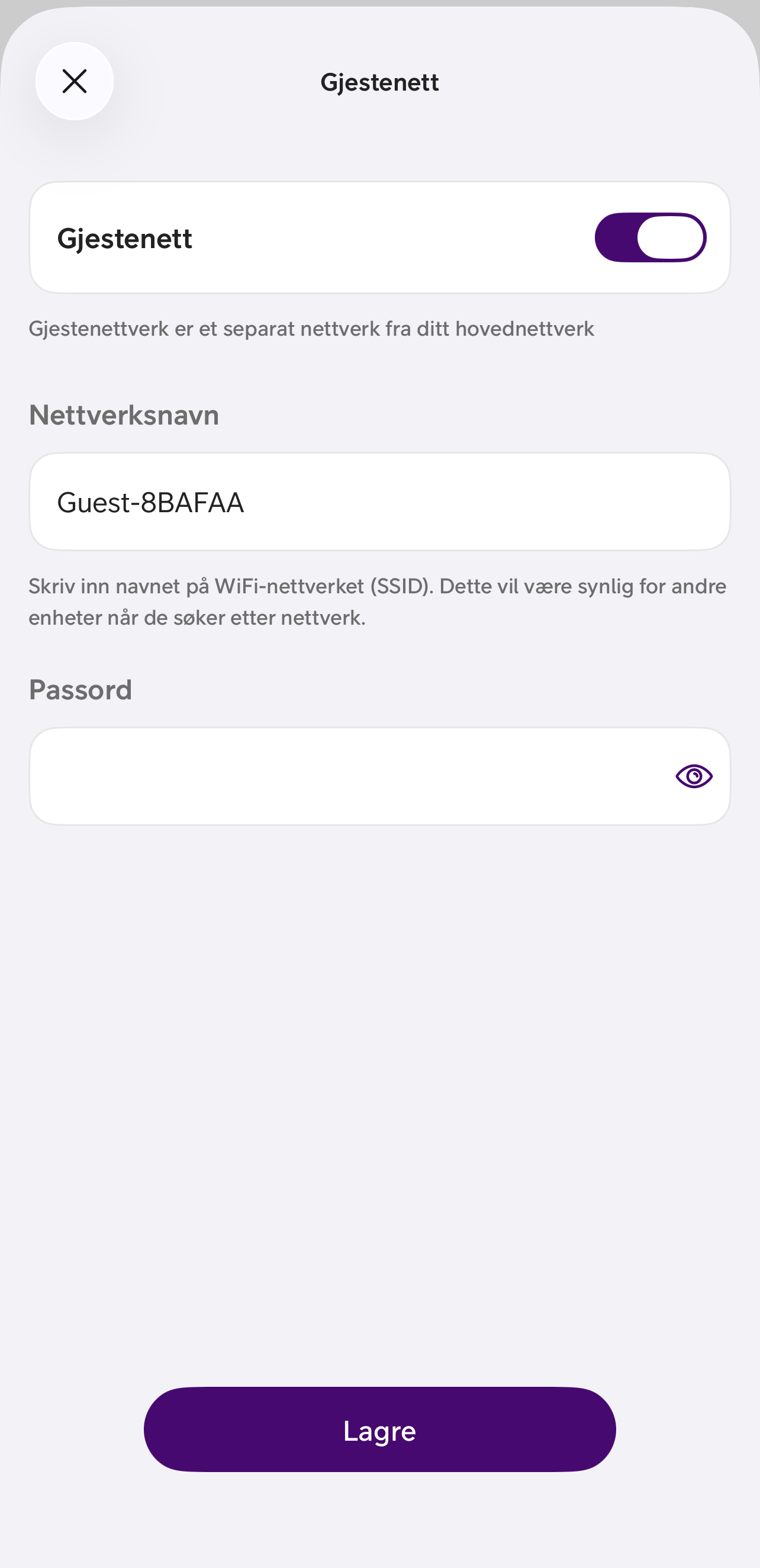
Navn og passord
Appen foreslår et navn. Velg et passord som er lett å dele, og trykk «Lagre». Gjestene kobler seg til dette nettet i stedet for ditt eget. Endrer du hovedpassordet senere, påvirker det ikke gjestenettet.
Sett 5 GHz på pause
Slik settes 5 GHz nettet midlertidig på pause.
Administrer WiFi
Under «Funksjoner» velger du «Sett 5 GHz på pause».
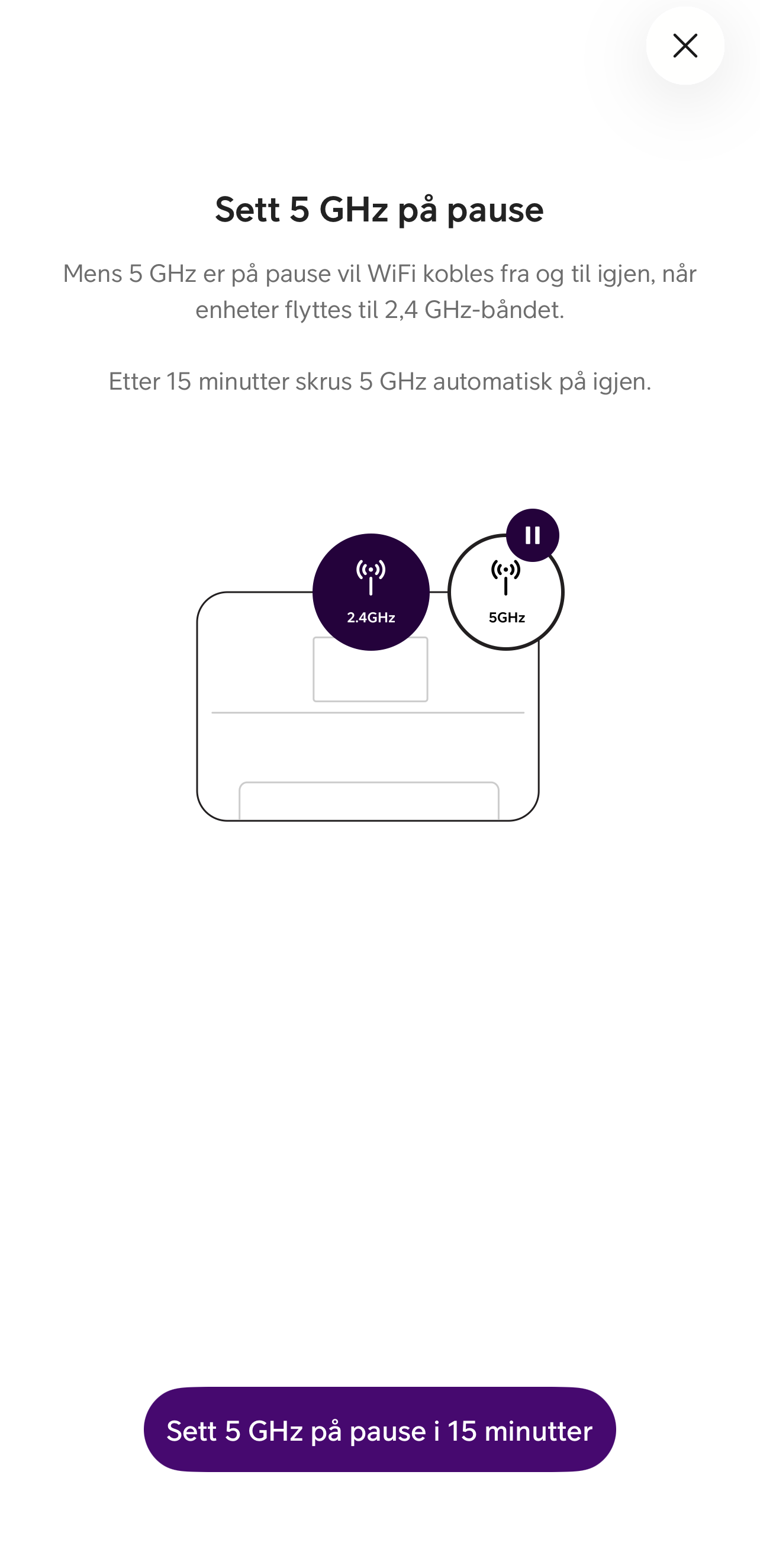
Slik virker pausen
WiFi-et kobles fra og til igjen mens enheter flyttes over på 2.4 GHz. Etter 15 minutter skrus 5 GHz på automatisk.
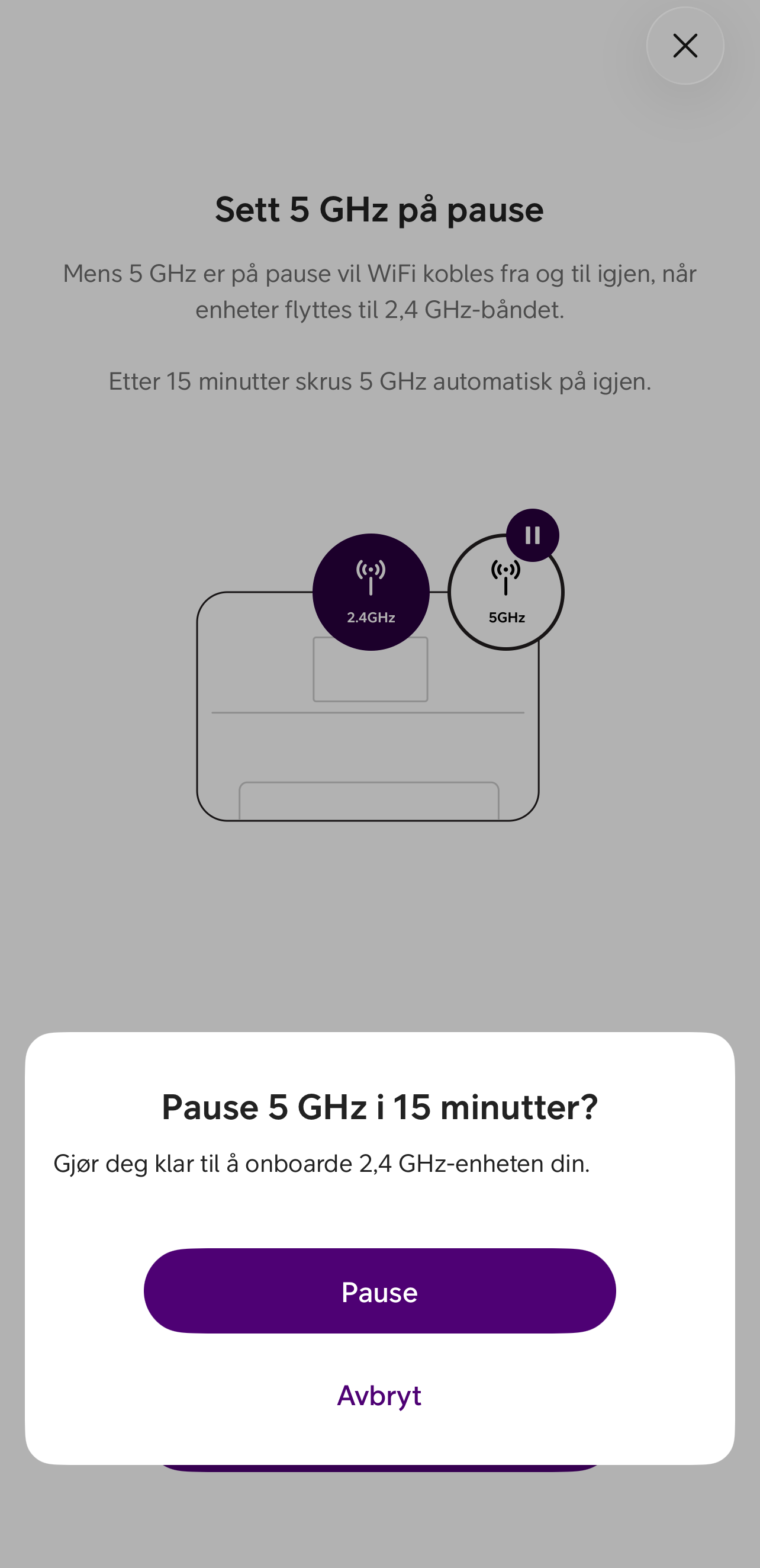
Bekreft
Trykk «Pause». Nå har du et kvarter på deg til å koble til smarthus-enheten.
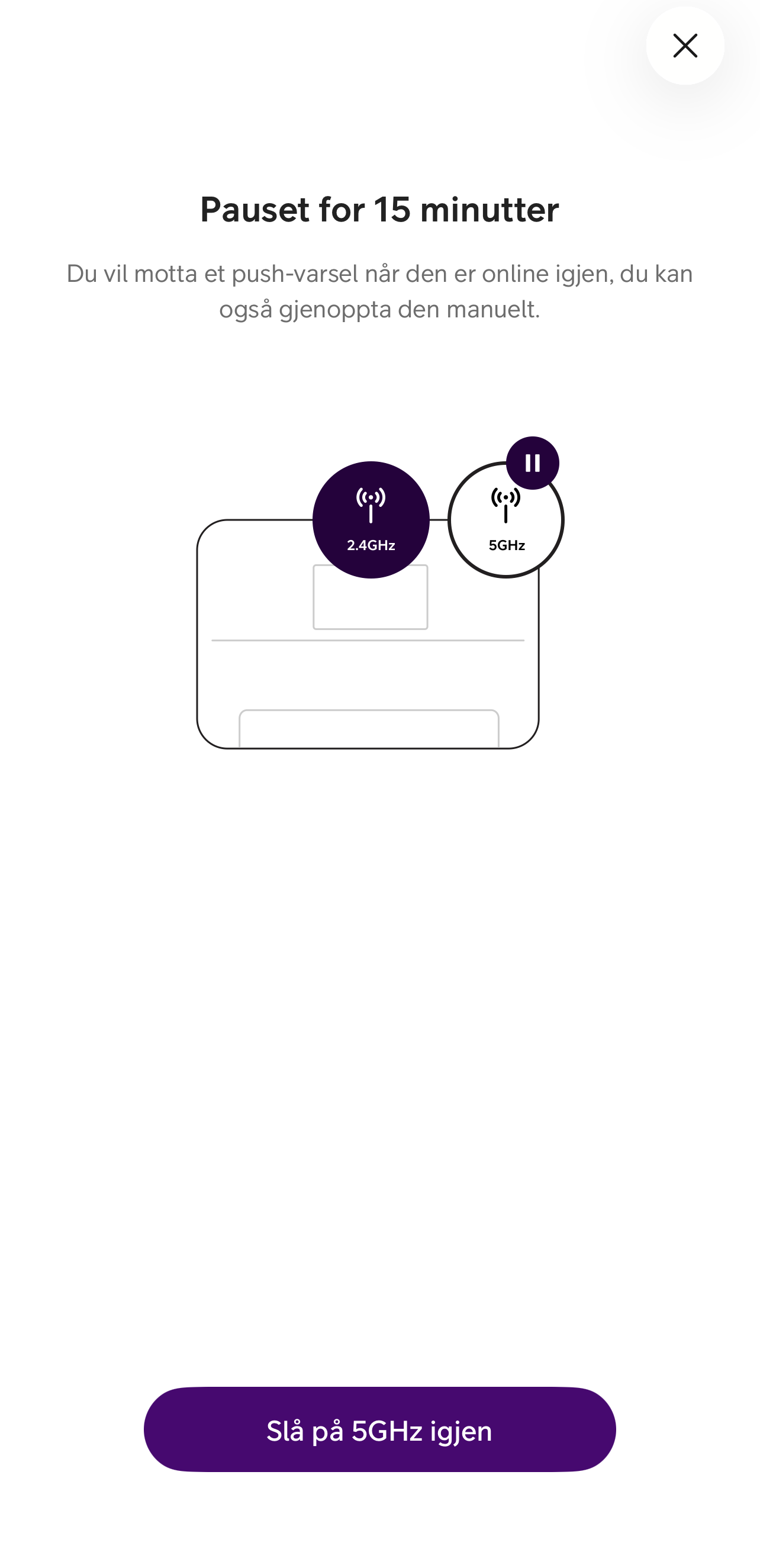
Pauset i 15 minutter
Du får et varsel når 5 GHz er tilbake. Er du ferdig før det, trykker du «Slå på 5GHz igjen» og bekrefter.
Se hvem som er på nettet
Få en oversikt over enhetene som er koblet til nettet ditt.
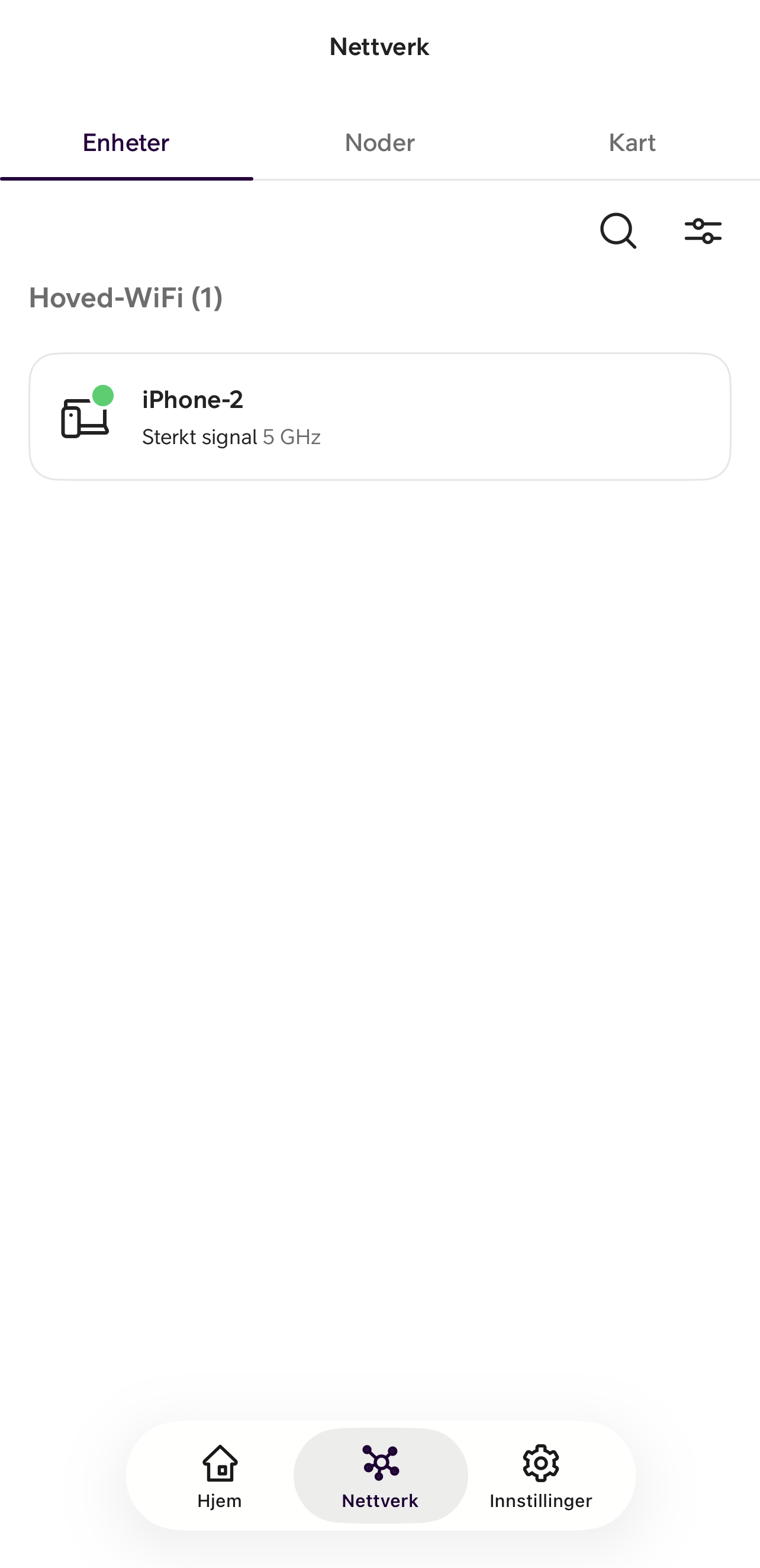
Enheter
Under «Nettverk» ligger fanen «Enheter». Her ser du alt som er koblet til hjemmenettet, med signalstyrke og hvilken frekvens hver enhet bruker.
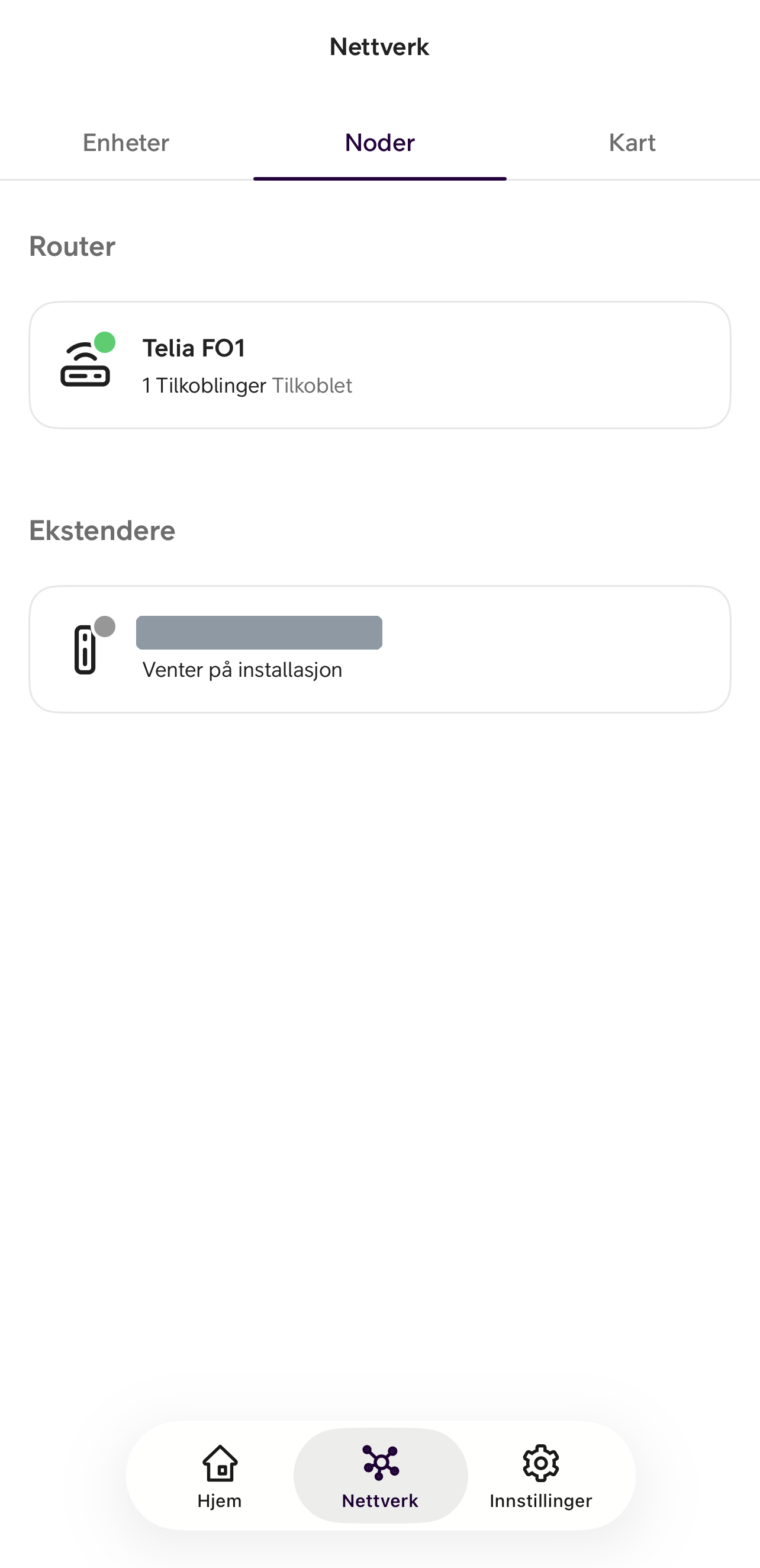
Noder
Fanen «Noder» viser selve utstyret – ruteren og eventuelle forsterkere, og om de er tilkoblet.
Sett opp foreldrekontroll
Bestem når utvalgte enheter skal ha tilgang til nettet.
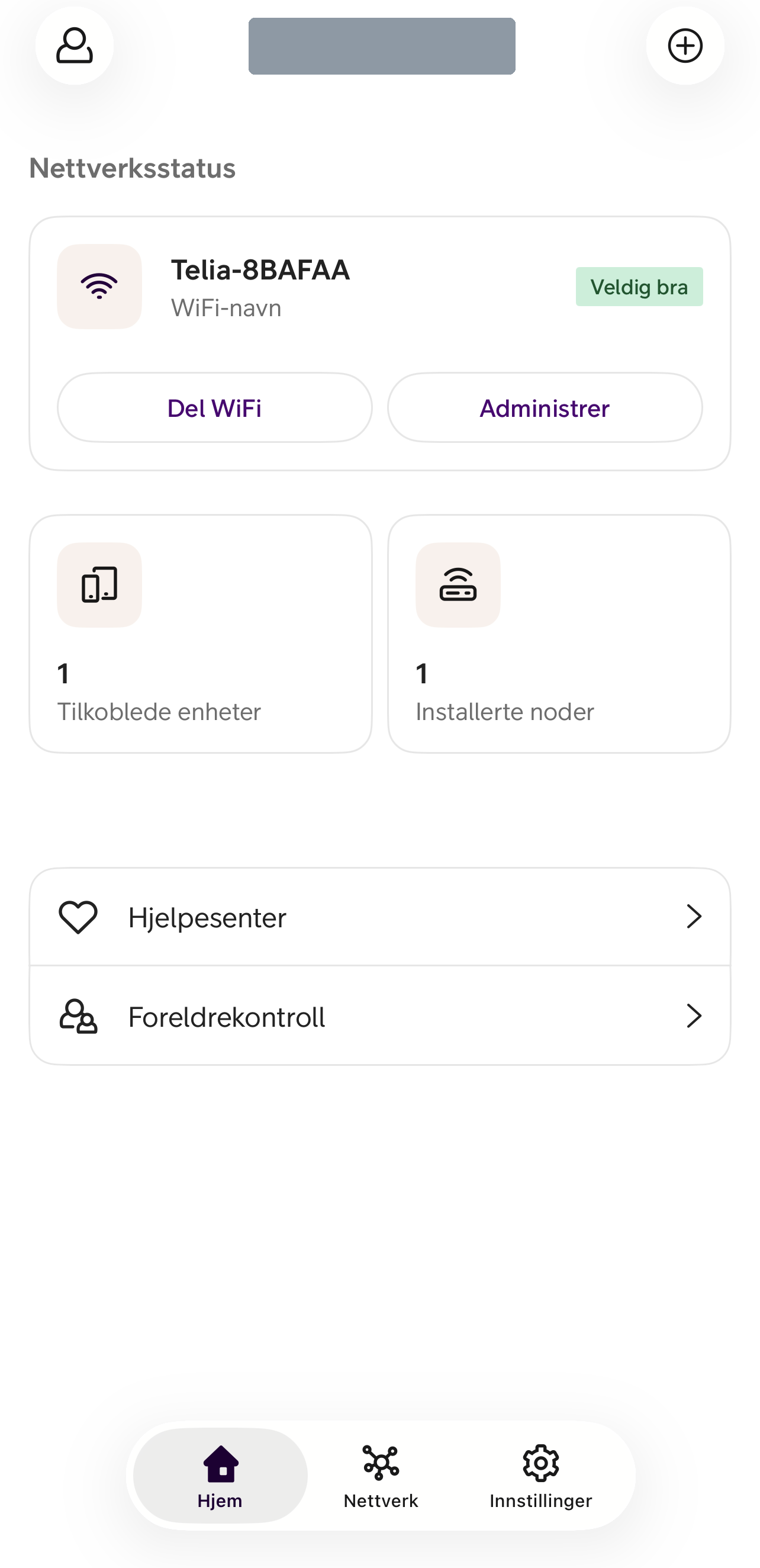
Finn foreldrekontroll
Snarveien ligger nederst på forsiden. Du finner den også under «Innstillinger».
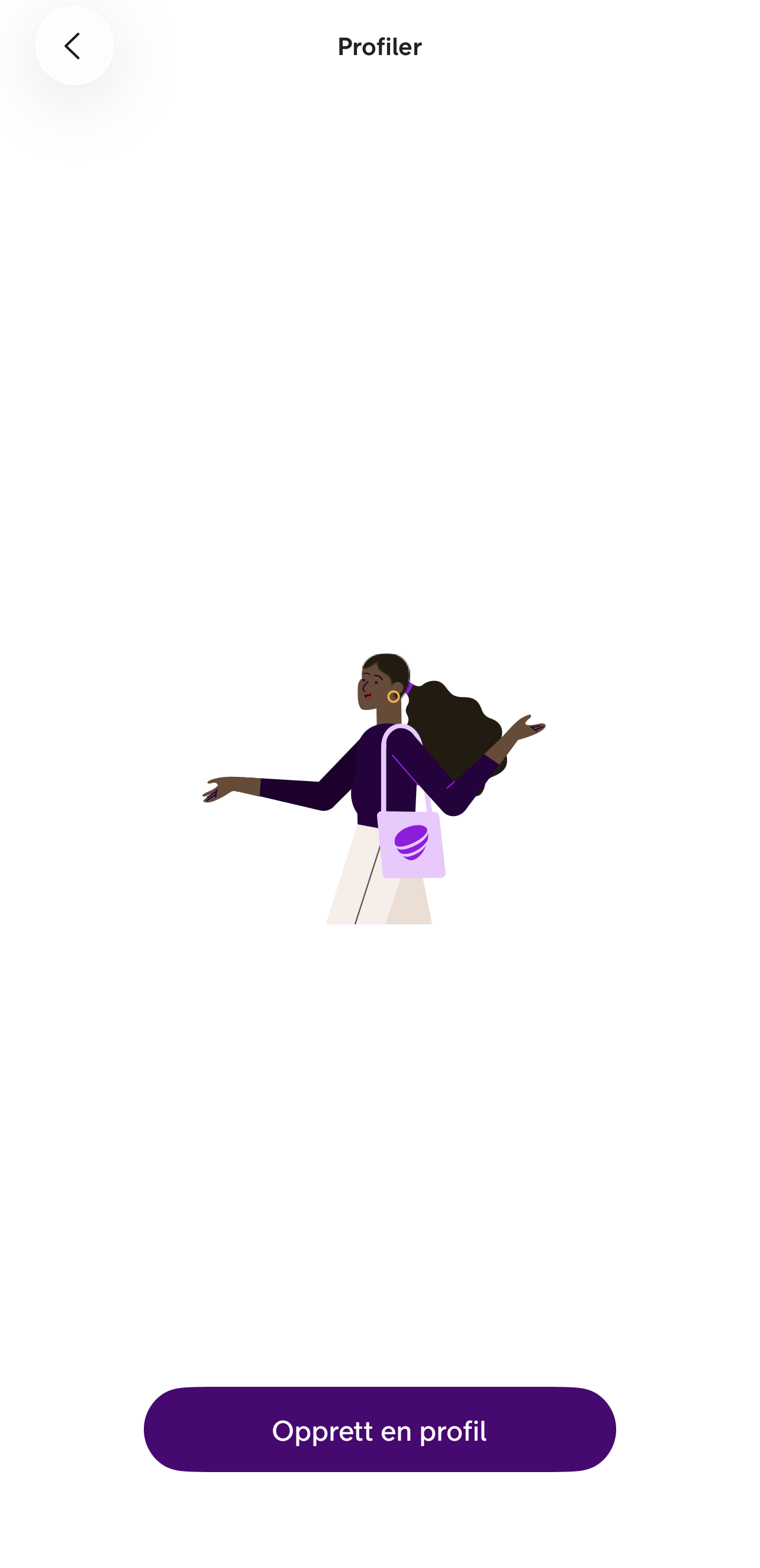
Profiler
Første gang er listen tom. Trykk «Opprett en profil».
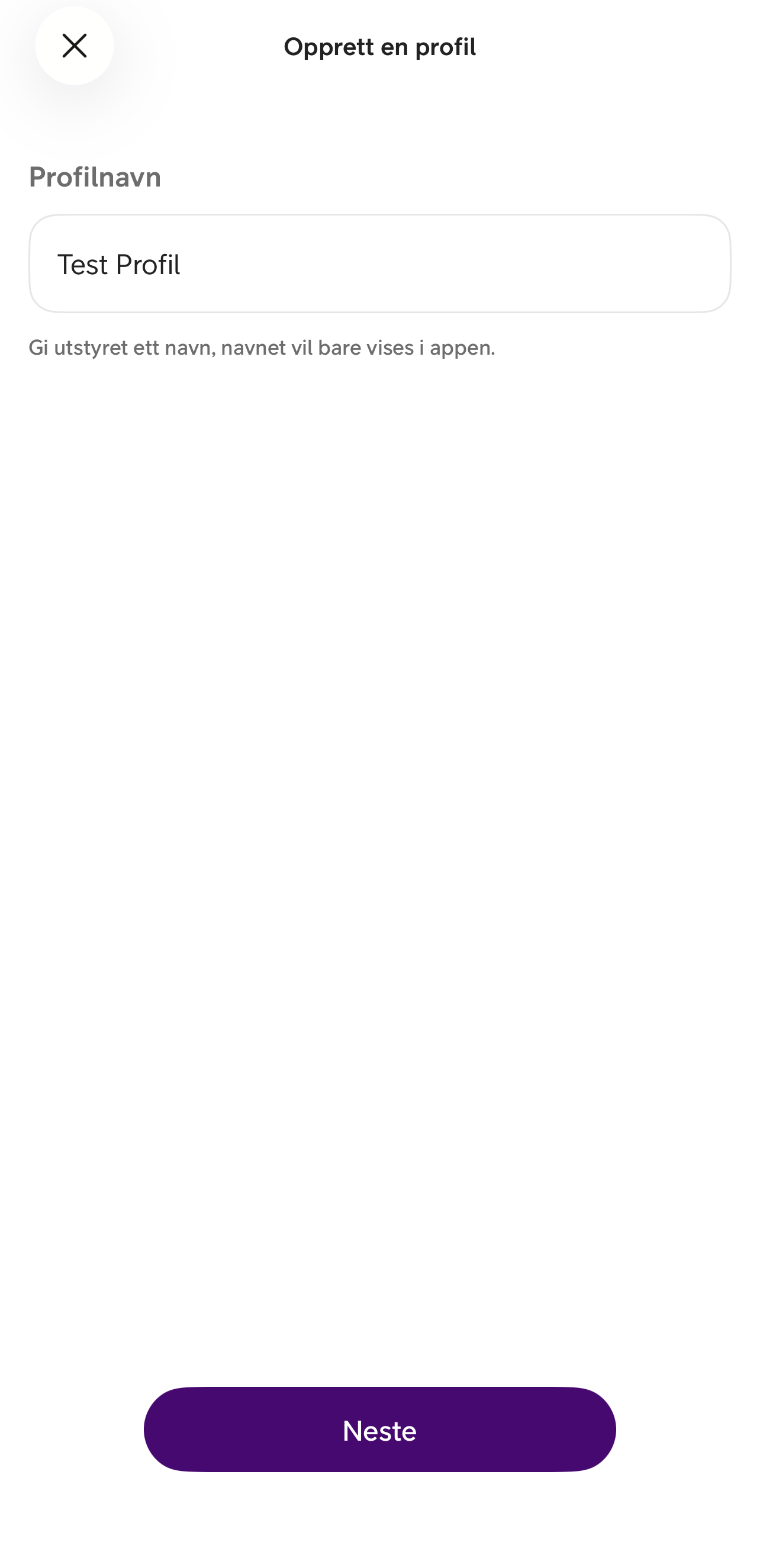
Gi profilen et navn
Navnet er bare synlig i appen. Bruk noe du kjenner igjen.
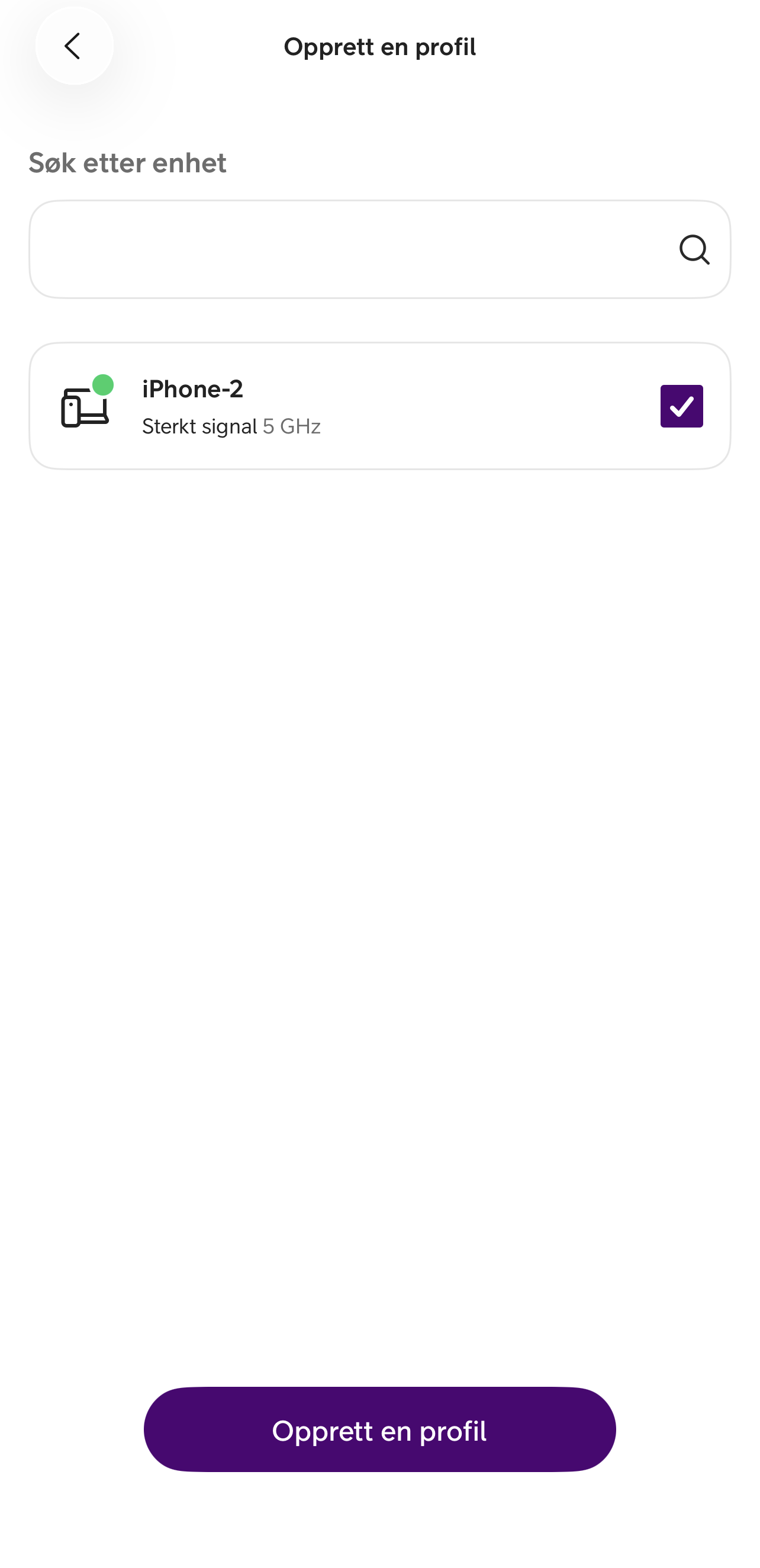
Velg enhetene
Huk av enhetene som skal høre til profilen, og trykk «Opprett en profil».
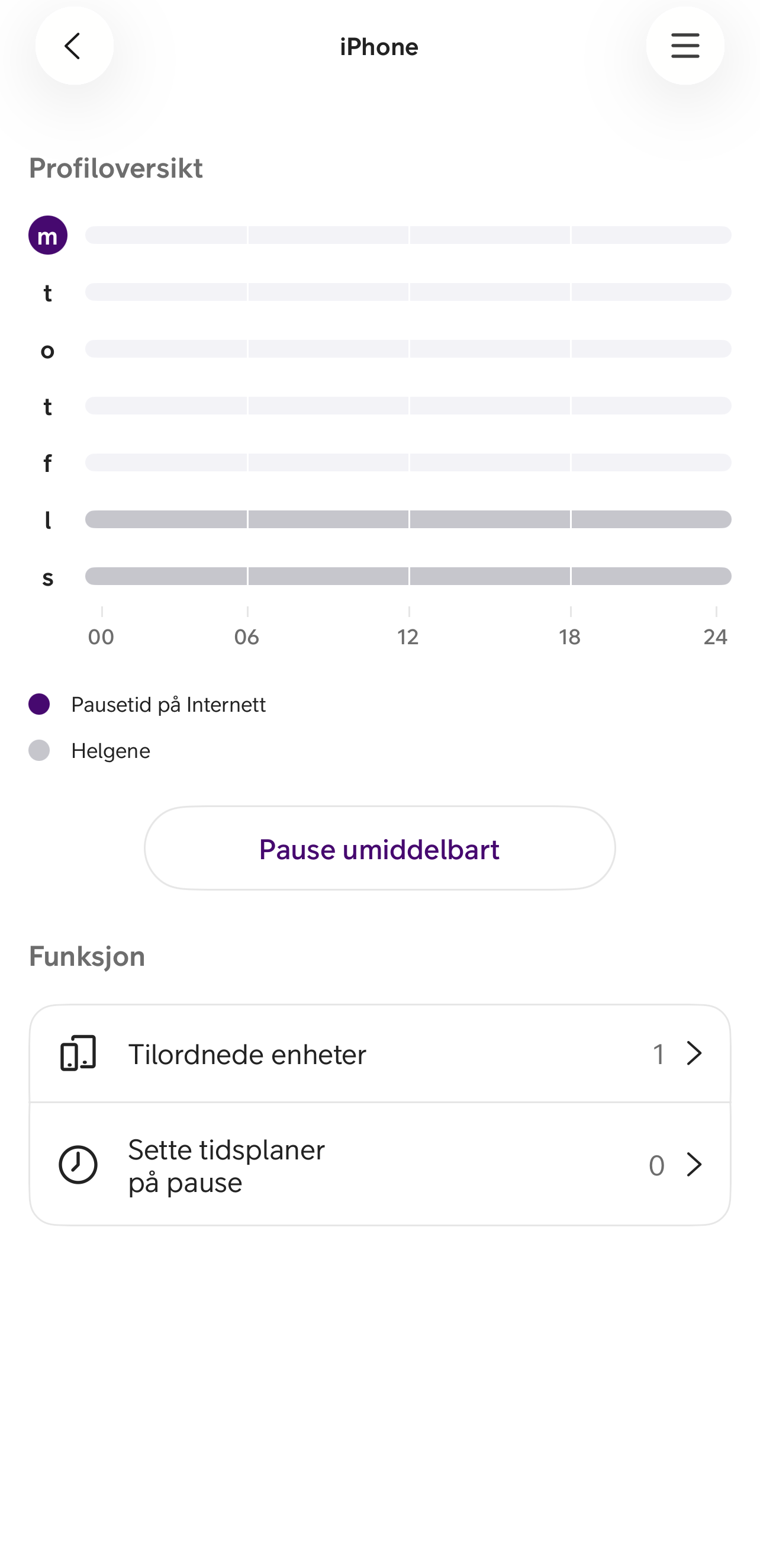
Profiloversikten
Her ser du uken i grafen. «Pause umiddelbart» kutter nettet med én gang, mens tidsplaner gjentar seg uke etter uke.
Tidsplaner
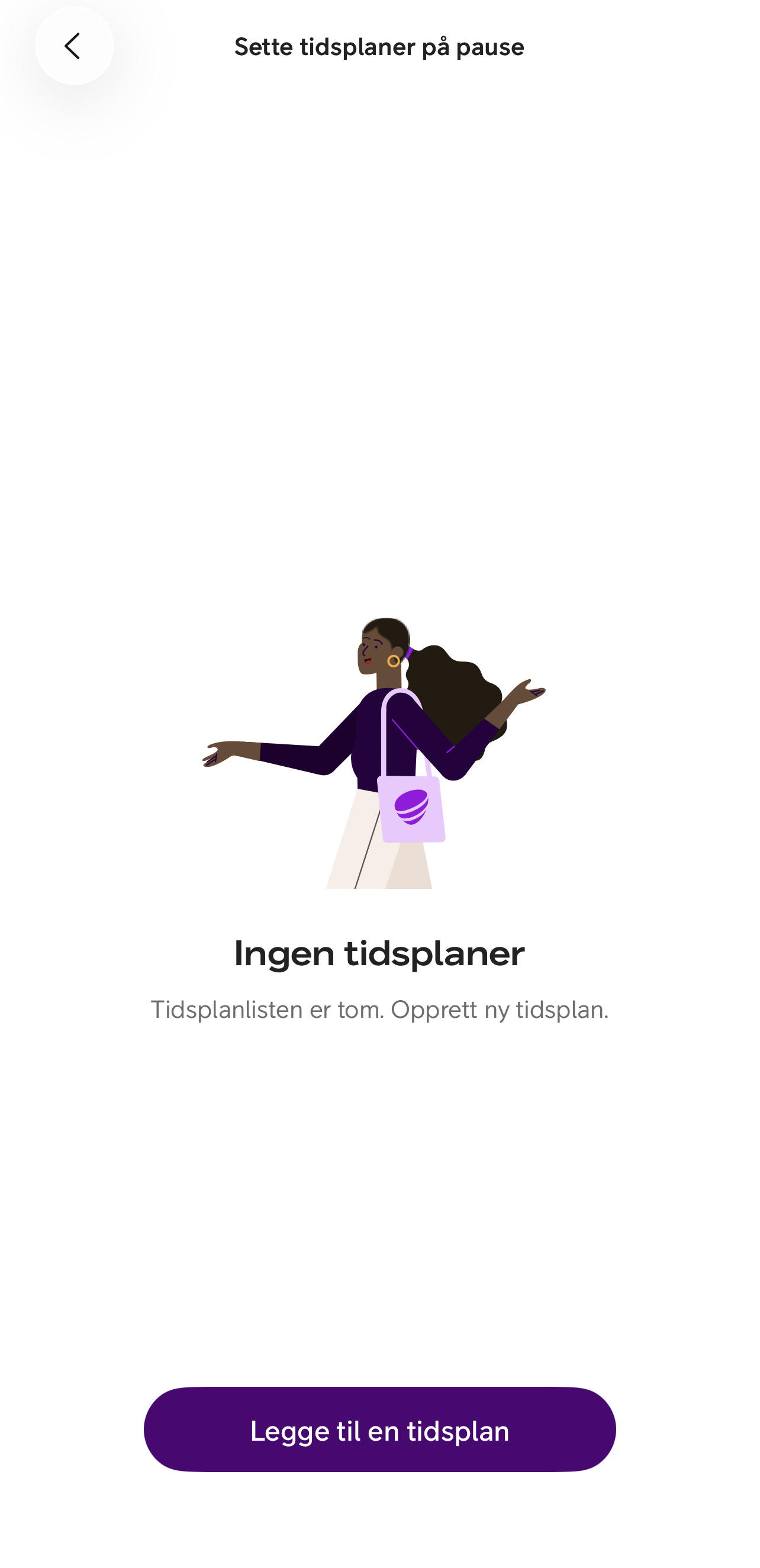
Velg «Sette tidsplaner på pause». Er listen tom, trykk «Legge til en tidsplan».
Velg dager og klokkeslett
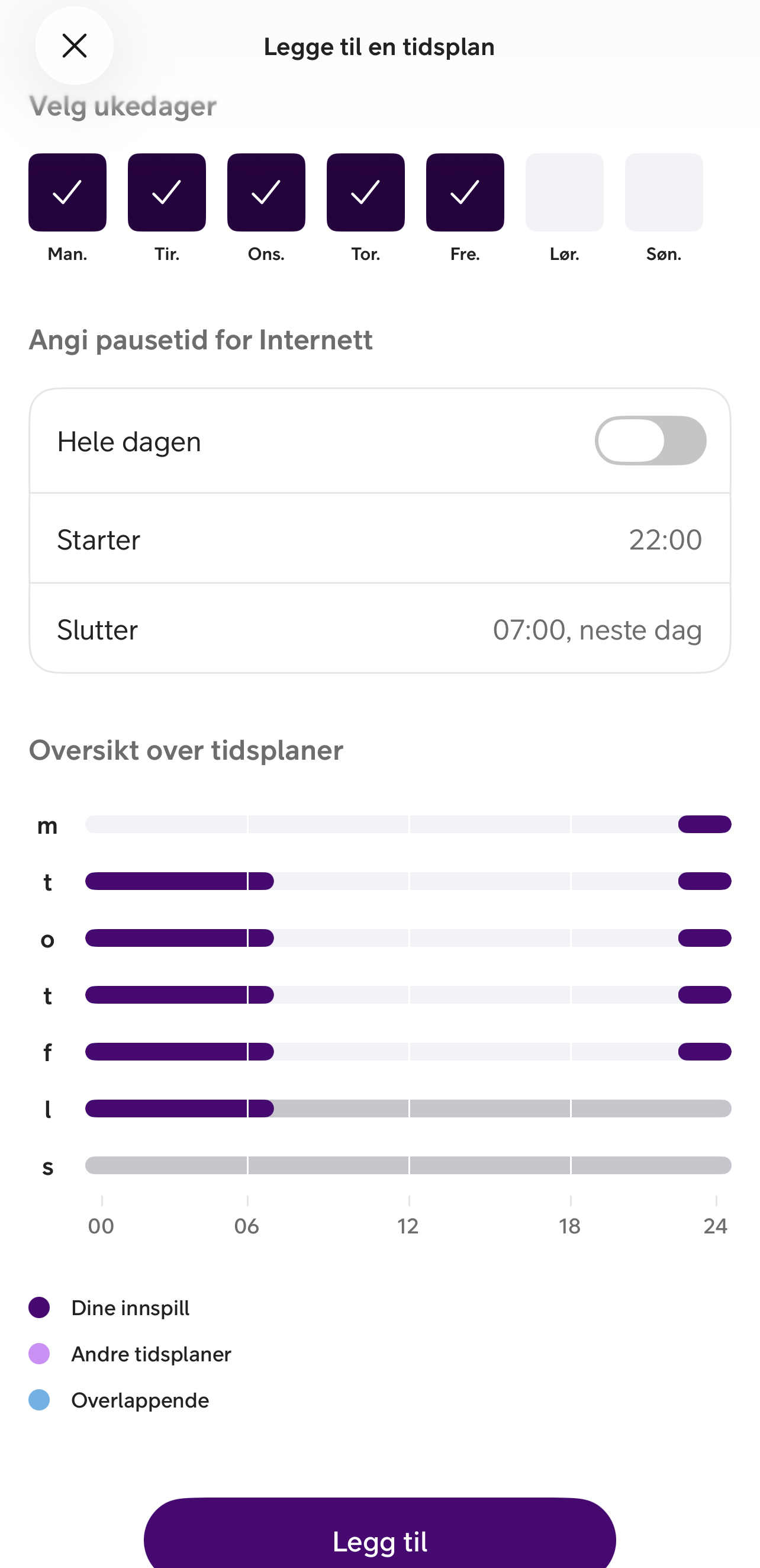
Huk av ukedagene, og sett når pausen skal starte og slutte. Slutter den dagen etter, står det «neste dag». Trykk «Legg til».
Tidsplanen er aktiv
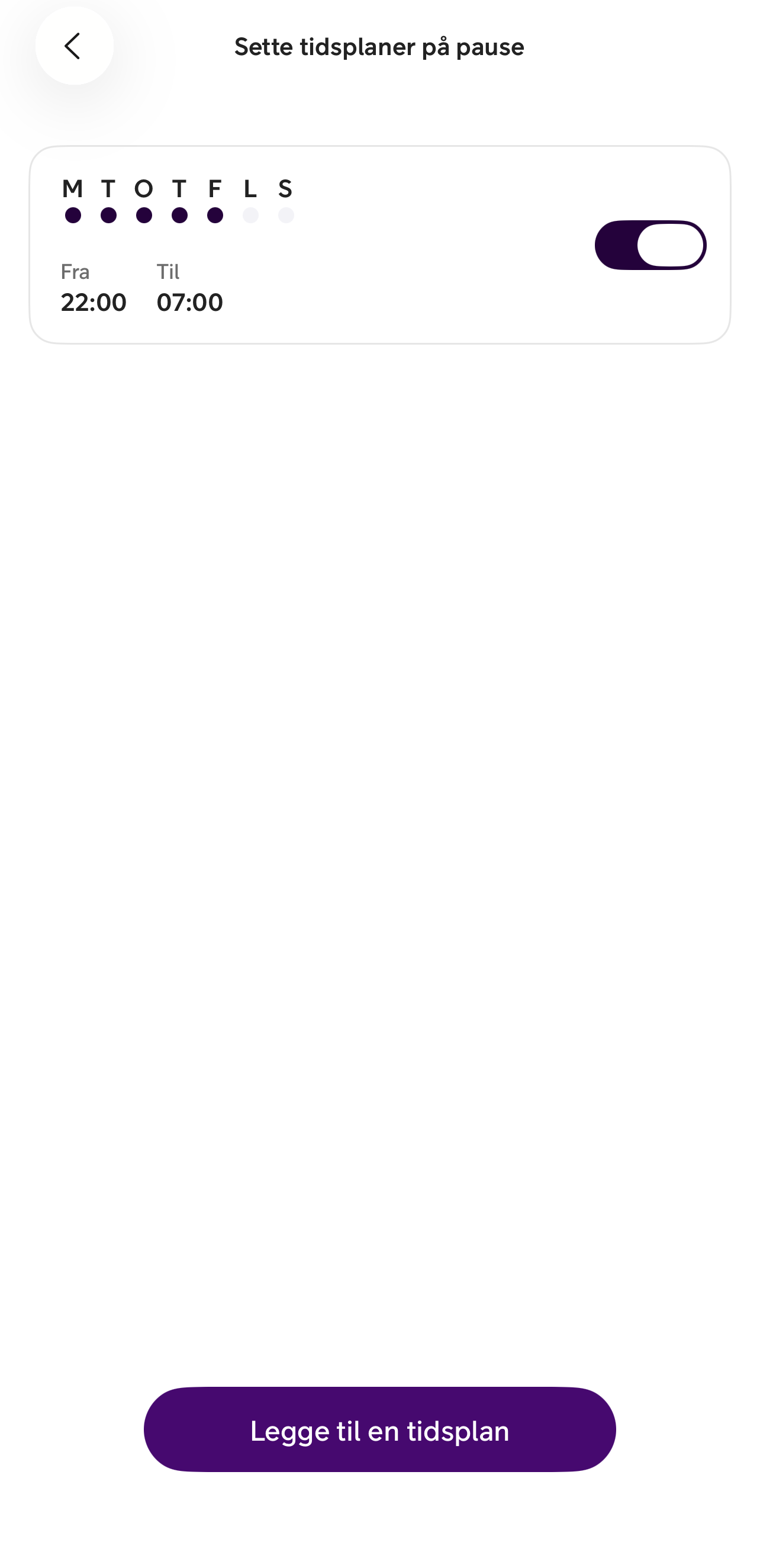
Tidsplanen vises med dagene og tidsrommet. Bryteren til høyre slår den av og på uten at du mister innstillingen.
Legg til en forsterker
Slik legger du til en WiFi-forsterker i Smart Control-appen.
Innstillinger
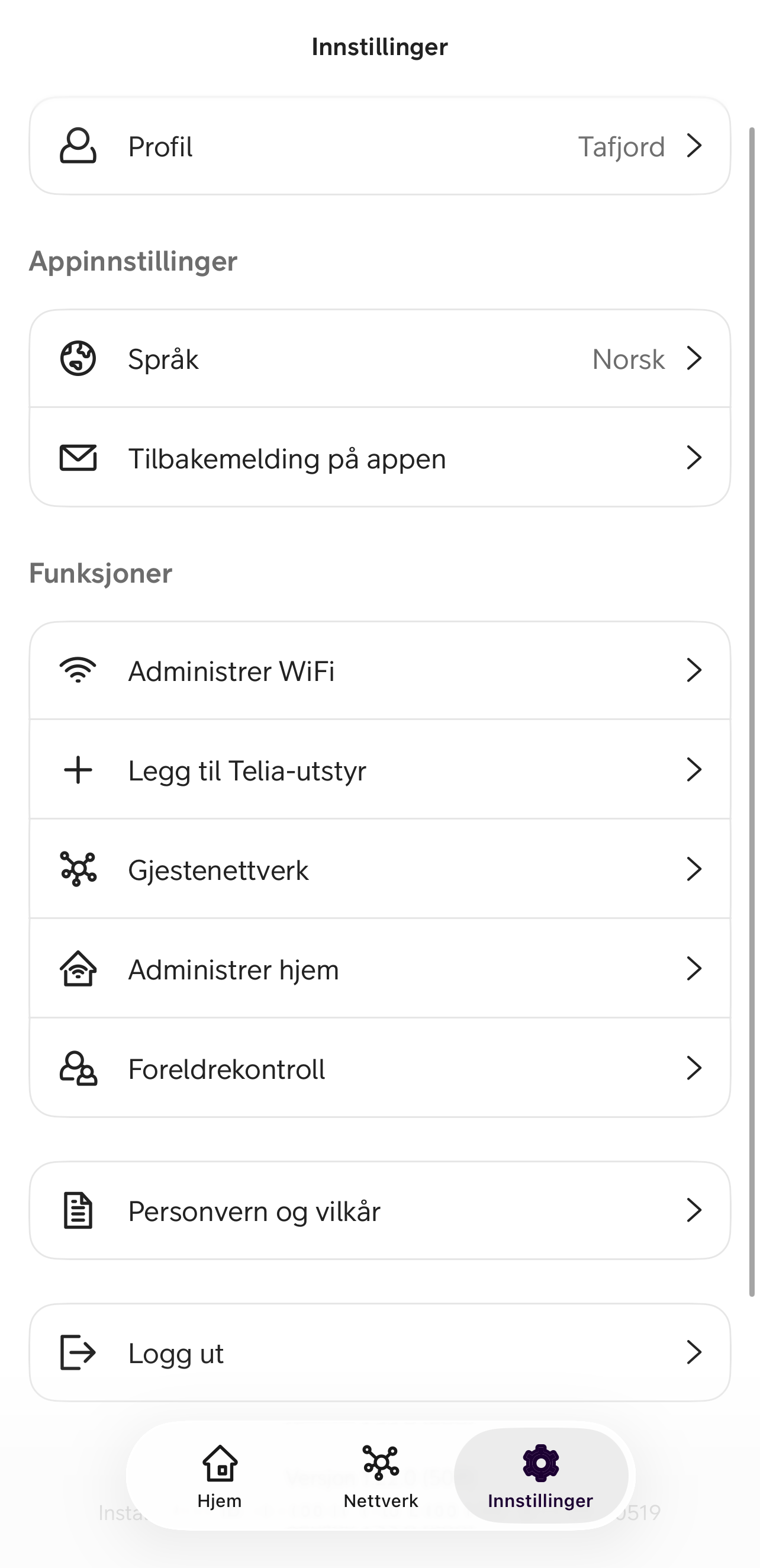
Velg «Legg til Telia-utstyr» under «Funksjoner».
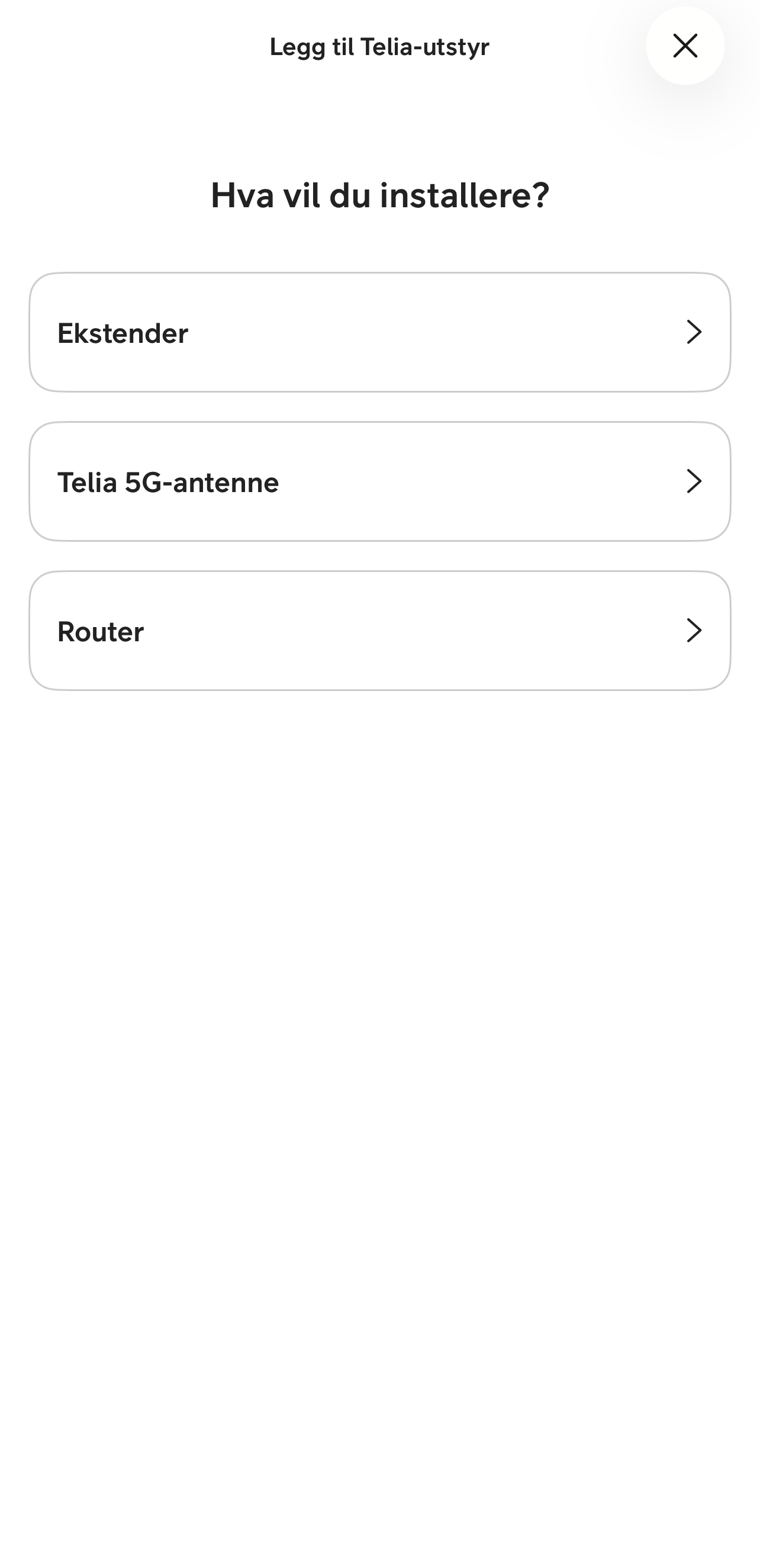
Hva skal du installere?
Velg «Ekstender».
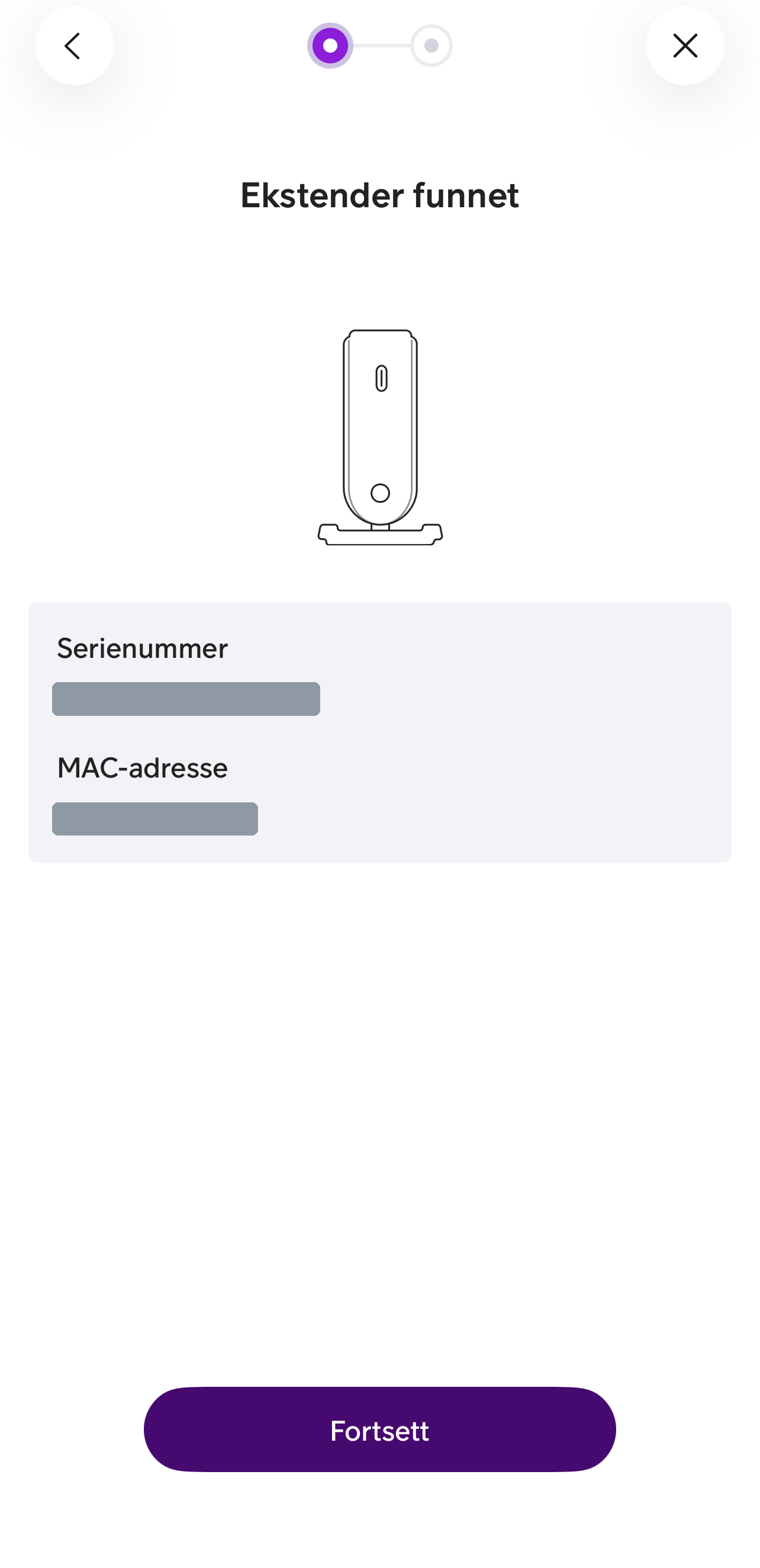
Forsterkeren er funnet
Appen finner forsterkeren som hører til kontoen din, og viser serienummer og MAC-adresse. Trykk «Fortsett».
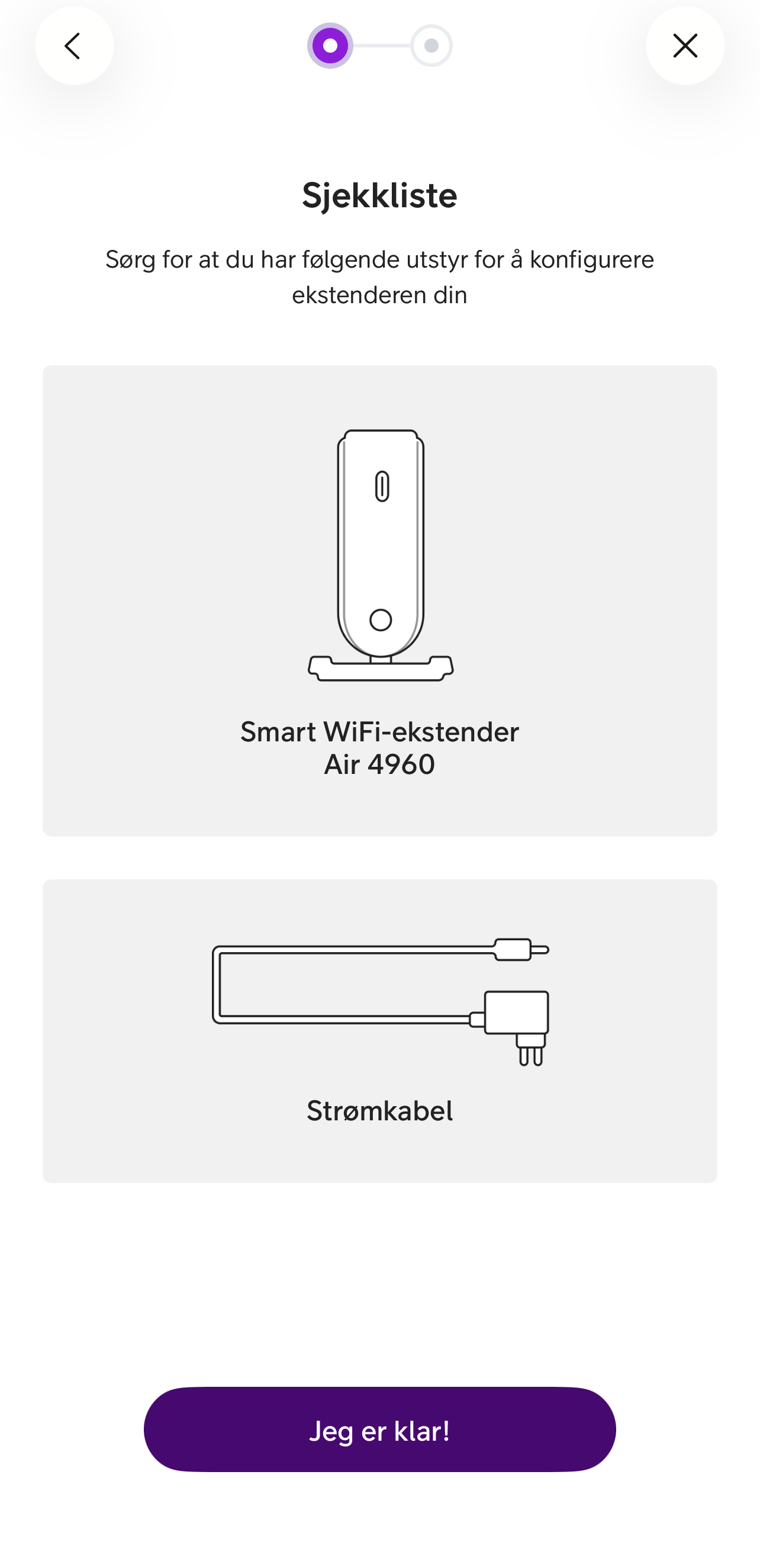
Sjekkliste
Du trenger forsterkeren og strømkabelen som fulgte med. Trykk «Jeg er klar!».
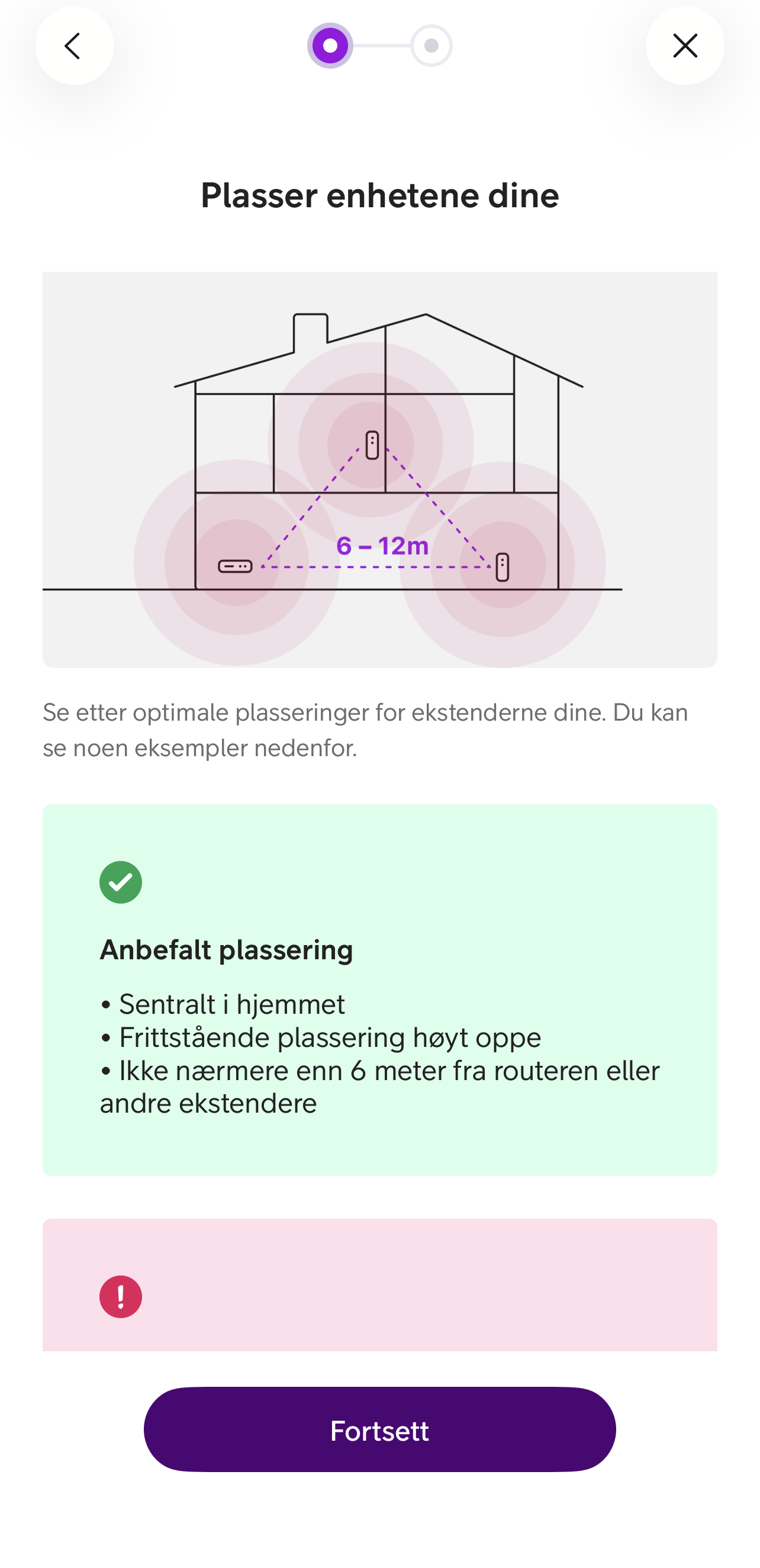
Hvor skal den stå?
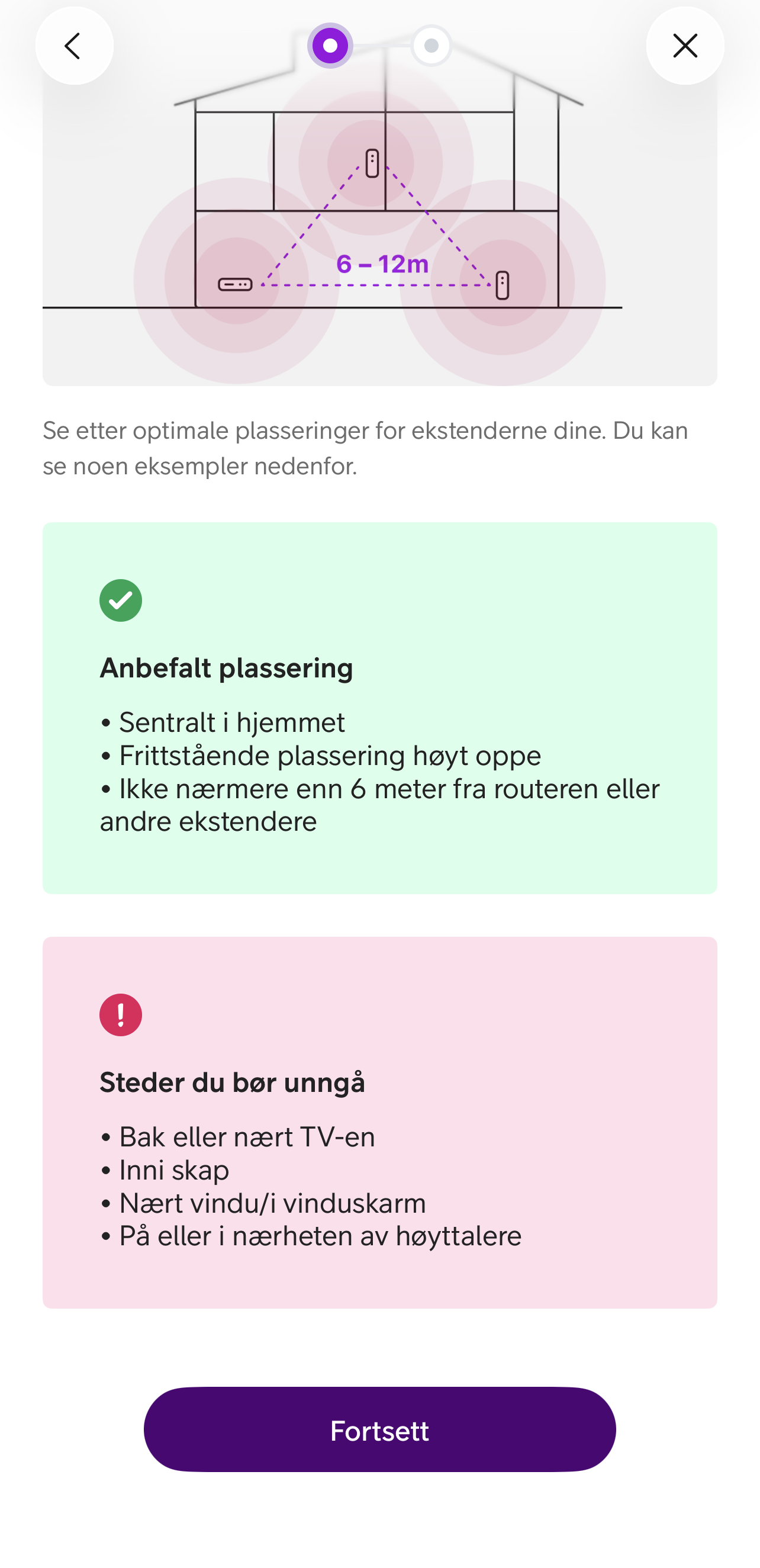
Sentralt i hjemmet, fritt og høyt, og minst 6 meter fra ruteren. Står den nærmere, overlapper de hverandre i stedet for å dekke et større område.
Steder du bør unngå
Ikke bak eller nær TV-en, inni skap, i vinduskarmen, eller nær høyttalere.
Slå den på
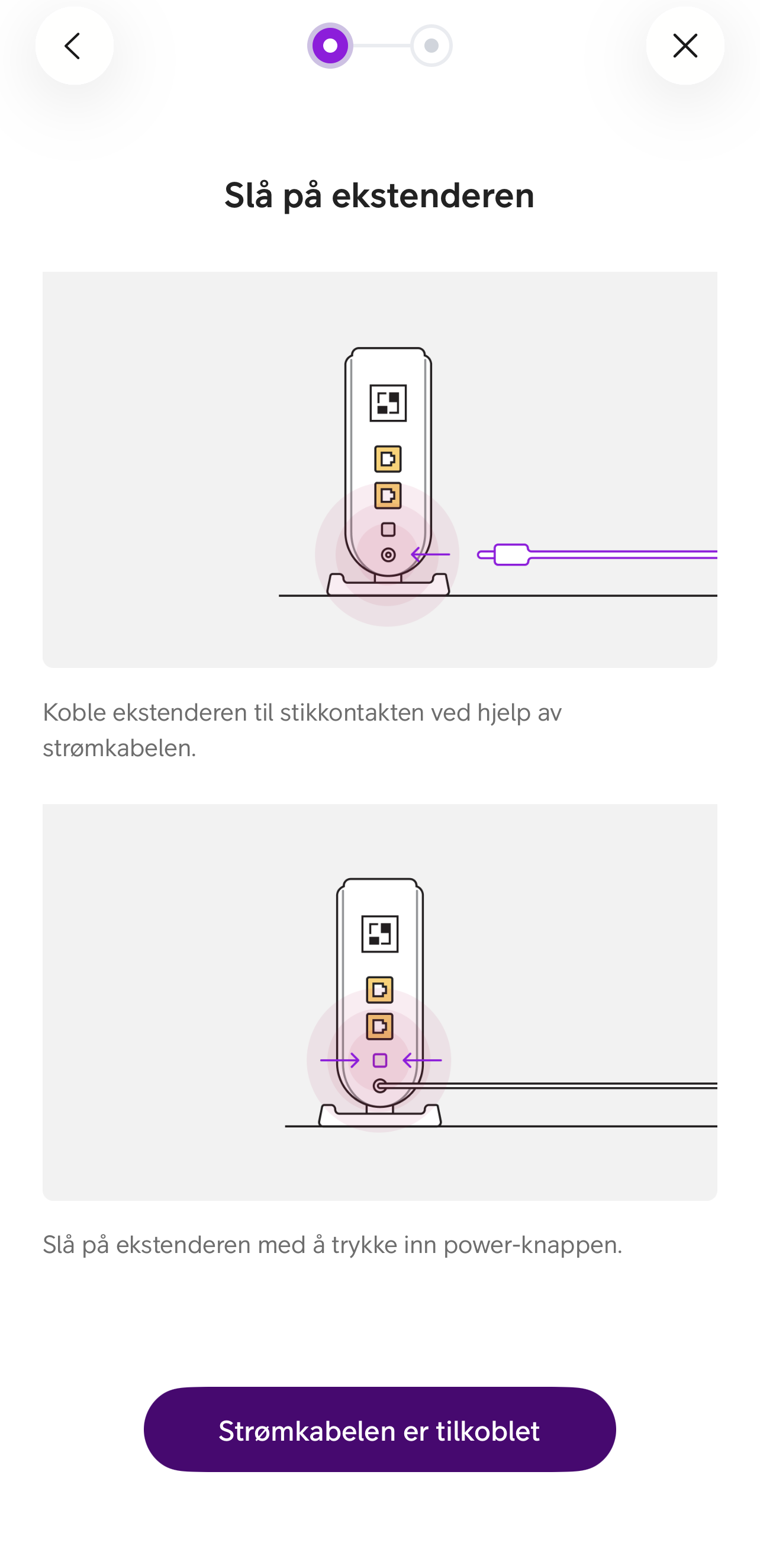
Sett i strømkabelen, og trykk inn power-knappen. Trykk «Strømkabelen er tilkoblet».
Appen leter
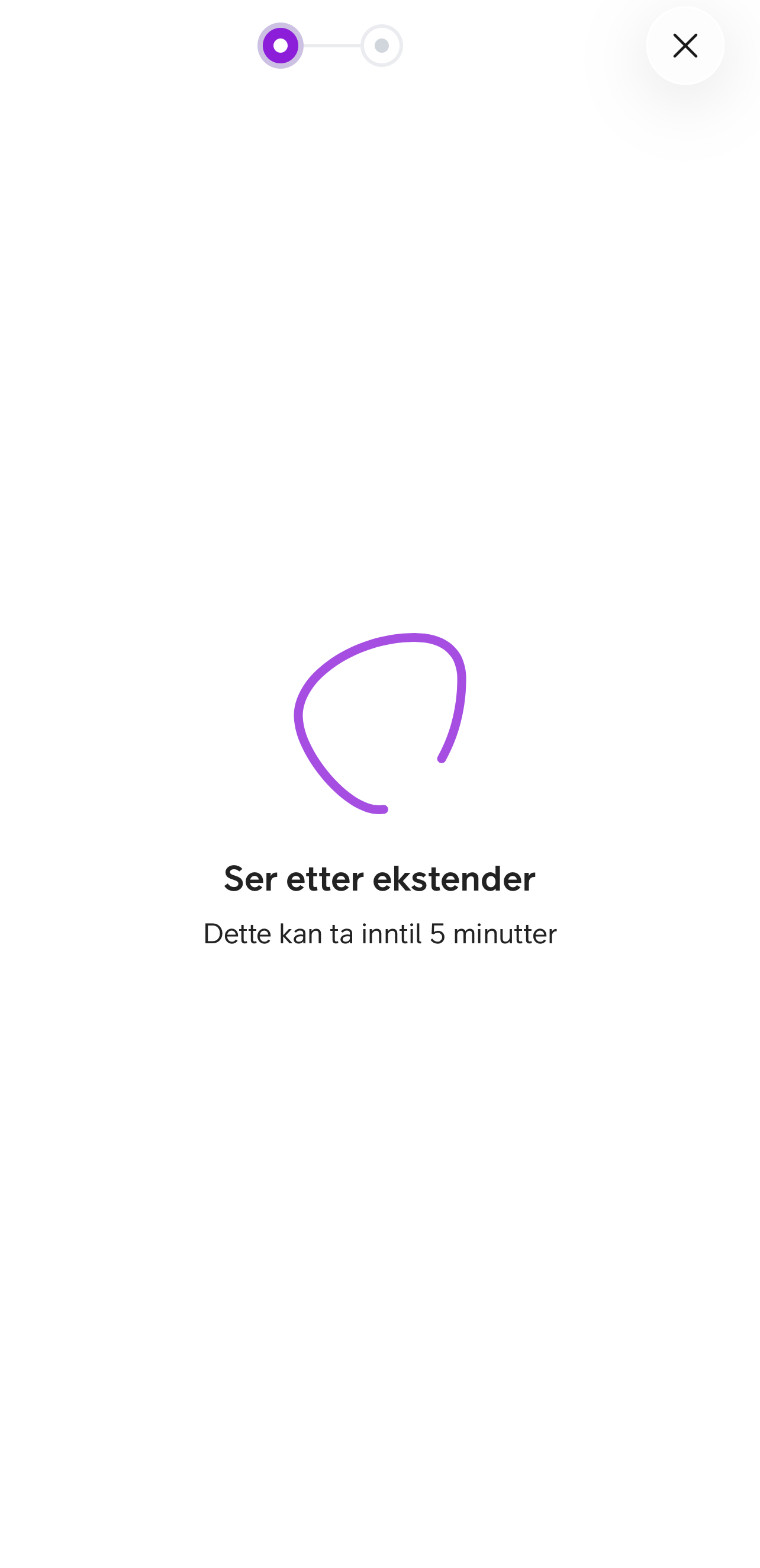
Det kan ta inntil fem minutter før forsterkeren dukker opp.
Gi den et navn
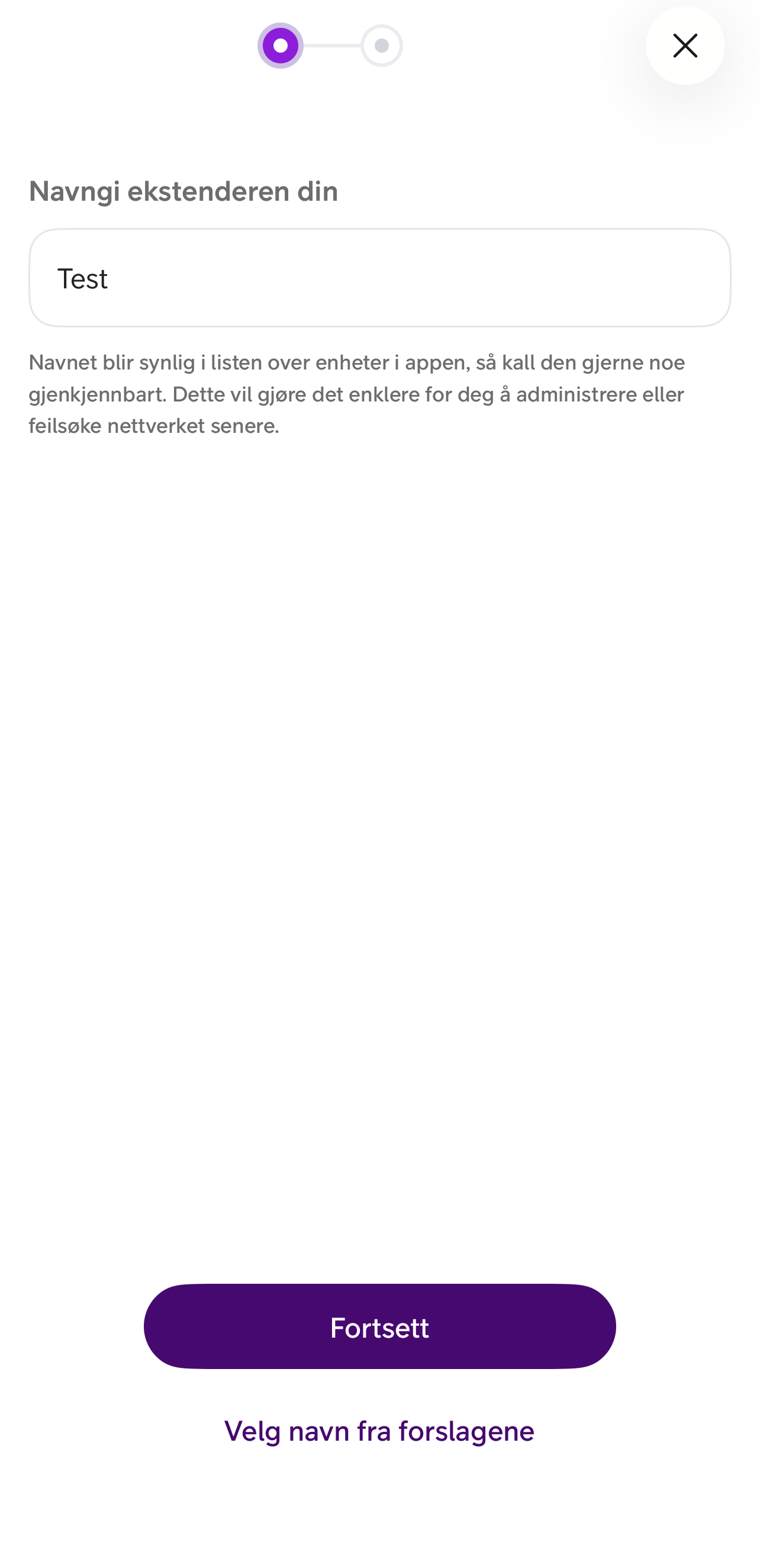
Kall den noe gjenkjennelig – gjerne rommet den står i. Navnet vises i enhetslisten, og gjør feilsøking enklere senere.
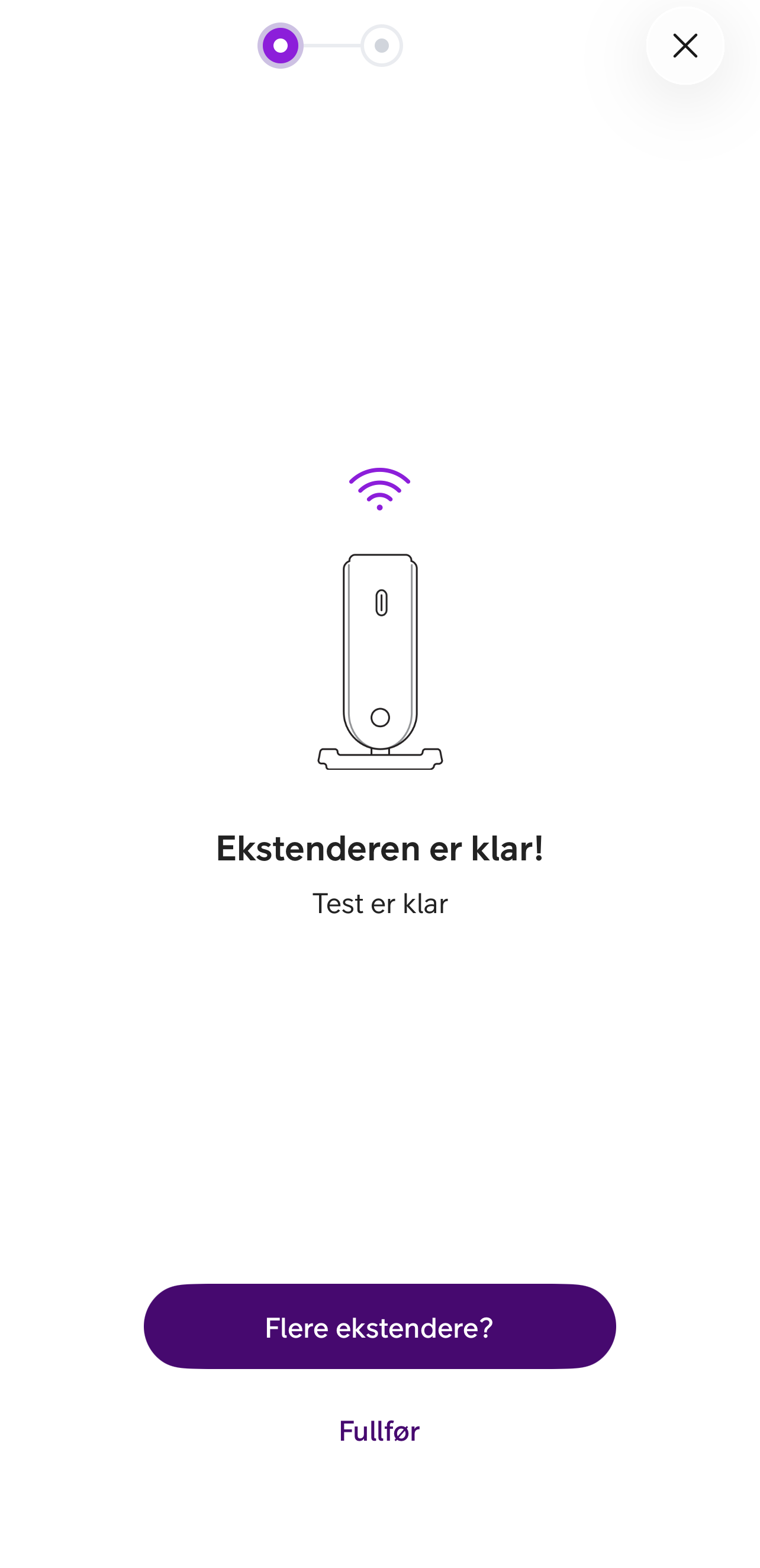
Forsterkeren er klar
Har du flere forsterkere, kan du sette opp neste med én gang. Ellers trykker du «Fullfør».
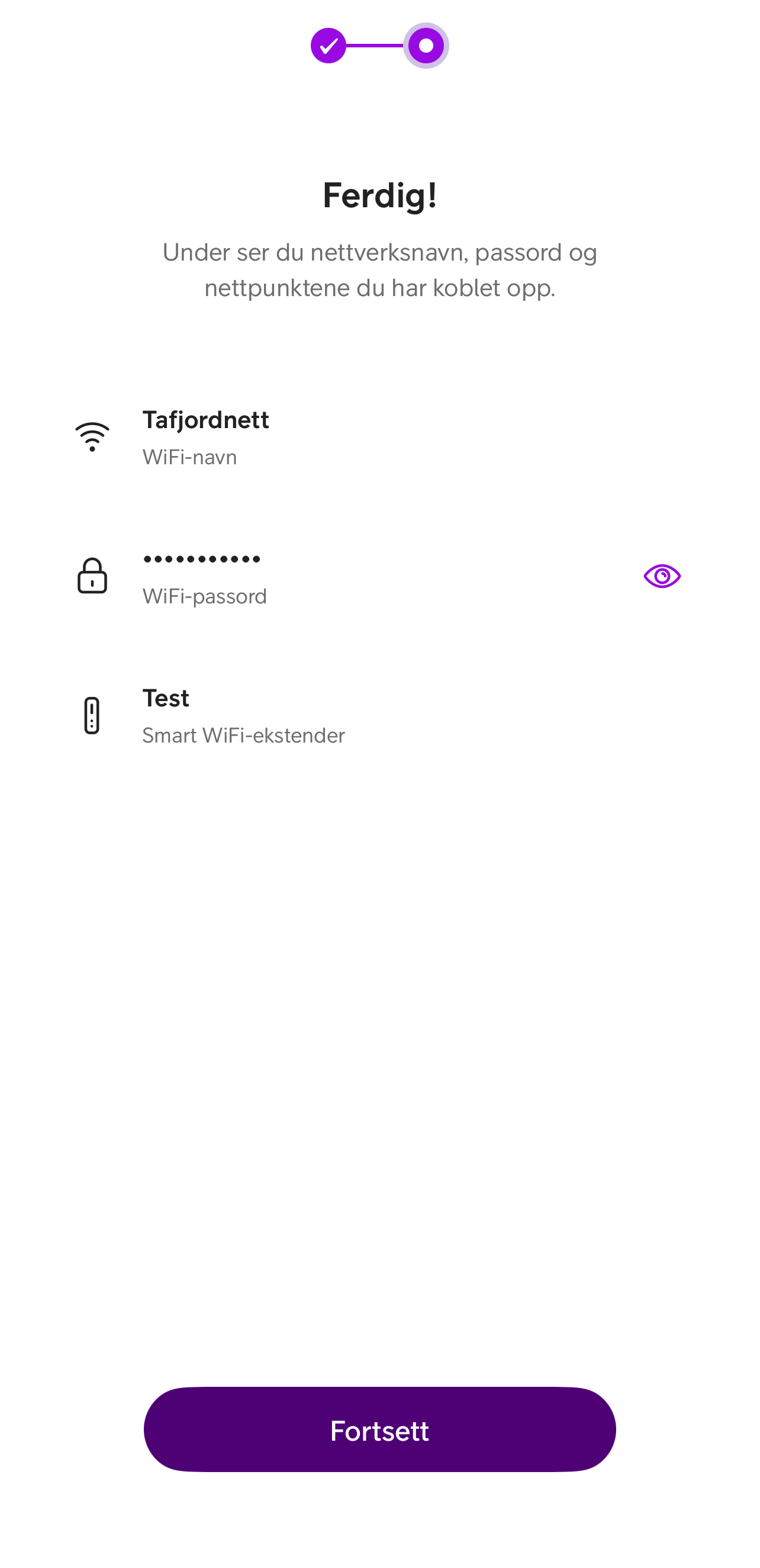
Ferdig
Til slutt ser du WiFi-navnet, passordet og forsterkeren du har lagt til.

Har du ikke funnet svaret på det du lurer på?
Spør oss, så hjelper vi deg!